# Docentes

El objetivo de este espacio es orientar a los y las docentes en el acceso, configuración y utilización de actividades o recursos del Aula Virtual en la plataforma Moodle.

# ¿Cómo registrarme en el aula virtual FCyT?

En primera instancia, los docentes que estén a cargo de una cátedra o curso deben registrarse como usuario en  
la plataforma de Moodle.

Para esto debemos ingresar a Moodle o Aula Virtual desde la página web de la Facultad: [Sitio Oficial FCyT](https://fcyt.uader.edu.ar/)  
y seleccionamos la opción Aula Virtual.

[![Sitio_Oficial_FCyT-editado.png](https://recursosvirtuales.fcyt.uader.edu.ar/uploads/images/gallery/2025-05/scaled-1680-/90hcAT4GaBF7vYVs-sitio-oficial-fcyt-editado.png)](https://recursosvirtuales.fcyt.uader.edu.ar/uploads/images/gallery/2025-05/90hcAT4GaBF7vYVs-sitio-oficial-fcyt-editado.png)

O ingresar directamente al sitio del [Aula Virtual FCyT](https://fcytvirtual.entrerios.gov.ar/login/index.php)

[![iniciar_sesion.gif](https://recursosvirtuales.fcyt.uader.edu.ar/uploads/images/gallery/2025-05/zdgM1wzcKwocV8fY-iniciar-sesion.gif)](https://recursosvirtuales.fcyt.uader.edu.ar/uploads/images/gallery/2025-05/zdgM1wzcKwocV8fY-iniciar-sesion.gif)

Hacer clic en el botón "<span style="color:rgb(35,111,161);">**Crear Cuenta Nueva**</span>" y[ completar el formulario](https://fcytvirtual.entrerios.gov.ar/login/signup.php). Luego, se solicita confirmar la cuenta a través de un correo electrónico válido y en uso. Se recomienda utilizar el correo Institucional personal que está compuesto por **apellido.nombre@uader.edu.ar** (puedes solicitarlo a través del siguiente [formulario ](https://forms.gle/ygGhVumg4vyfuf2VA)en caso de no tenerlo).

[![crear_cuenta.gif](https://recursosvirtuales.fcyt.uader.edu.ar/uploads/images/gallery/2025-05/m7dmzAI2cx88nxST-crear-cuenta.gif)](https://recursosvirtuales.fcyt.uader.edu.ar/uploads/images/gallery/2025-05/m7dmzAI2cx88nxST-crear-cuenta.gif)

Una vez que completados todos los campos del formulario antes mencionado, clic en "**Crear cuenta**".

Para los casos en los que el correo de confirmación no le lleguen a su correo, previo de revisar la carpeta de spam o correo no deseado, sugerimos ponerse en contacto con el equipo de <span style="color:rgb(35,111,161);">**Educación a Distancia de la Secretaria Académica FCyT**</span> al correo <eduvirtual@fcyt.uader.edu.ar>

# ¿Cómo edito mi perfil de usuario?

Desde el menú de usuario se puede acceder al perfil personal en donde está disponible la información referente al mismo y las preferencias de la cuenta. Para consultar o editar sus ajustes debemos dirigirnos a la esquina superior derecha, donde figura el nombre y apellido. Realizamos clic y seleccionamos en el menú desplegable la opción “**Perfil**”.

[![Parte_1_Ajustes_perfil.gif](https://recursosvirtuales.fcyt.uader.edu.ar/uploads/images/gallery/2025-05/9yndwa6HlTcVTm8l-parte-1-ajustes-perfil.gif)](https://recursosvirtuales.fcyt.uader.edu.ar/uploads/images/gallery/2025-05/9yndwa6HlTcVTm8l-parte-1-ajustes-perfil.gif)

En el perfil se presenta información general y pública del usuario. También se puede acceder al perfil de cualquier usuario desde la lista de participantes de un curso.

Al realizar clic en “**Editar perfil**” y desplegar la opción **General**, se puede editar información como nombre de usuario, apellido, correo electrónico, ciudad, foto de perfil, añadir una descripción, etc.

[![parte_2_ajustes_perfil.gif](https://recursosvirtuales.fcyt.uader.edu.ar/uploads/images/gallery/2025-05/ZfVbhCd1ODYGpOdF-parte-2-ajustes-perfil.gif)](https://recursosvirtuales.fcyt.uader.edu.ar/uploads/images/gallery/2025-05/ZfVbhCd1ODYGpOdF-parte-2-ajustes-perfil.gif)

Para cambiar la clave de mi usuario lo realizamos desde las preferencias. Para ello debemos ir a la barra superior derecha, hacer clic en el menú desplegable y seleccionar preferencias. Luego, buscamos cambiar contraseña y damos clic, lo cual nos envía a un formulario que nos solicita la clave actual y la clave nueva con su confirmación. ¡Listo! de esa manera actualizamos nuestra contraseña.

[![Cambiar_contraseña.gif](https://recursosvirtuales.fcyt.uader.edu.ar/uploads/images/gallery/2025-05/i519qZwVqGdRswGf-cambiar-contrasena.gif)](https://recursosvirtuales.fcyt.uader.edu.ar/uploads/images/gallery/2025-05/i519qZwVqGdRswGf-cambiar-contrasena.gif)

# ¿Cómo solicitar un aula virtual para la cátedra?

Si sos un docente nuevo o que recientemente pasó a estar a cargo de una cátedra, hay que tener en cuenta que el aula virtual para ese espacio ya debe existir. Además, se necesita información de usuario para poder vincularlo al aula virtual y darle acceso con el rol de **Profesor**. Todo esto se gestiona a través de el correo <eduvirtual@fcyt.uader.edu.ar> con el administrador del Aula Virtual FCyT.

Para este tipo de pedido suelen existir dos escenarios posibles.

1. <span style="color:rgb(35,111,161);"> <span style="text-decoration:underline;">**Existe el aula virtual de la cátedra:**</span></span> en este caso se debe contactar al administrador del Aula virtual FCyT al correo <eduvirtual@fcyt.uader.edu.ar> solicitando el acceso con el rol profesor al aula de la materia. Es importante que los siguientes datos se encuentren detallados en el correo para que la respuesta sea mas rápida:

1. - Nombre y apellido del docente que lo solicita.
    - Correo electrónico con el cual se registró en la plataforma o ir a [¿Cómo registrarme en el aula virtual FCyT?](https://recursosvirtuales.fcyt.uader.edu.ar/books/docentes/page/como-registrarme-en-el-aula-virtual-fcyt "¿Cómo registrarme en el aula virtual FCyT?")
    - Sede en la que se dicta la cátedra.
    - Carrera a la cual pertenece la cátedra.
    - El nombre completo de la cátedra (se encuentra en el plan de estudio), tenga en cuenta que si envía una abreviación o el nombre corto puede tardar más la identificación del aula virtual de la cátedra.
2. <span style="color:rgb(53,152,219);"><span style="text-decoration:underline;color:rgb(35,111,161);">**No existe el aula virtual de la cátedra:**</span> </span>en este caso se debe se contactar al administrador del Aula virtual FCyT al correo <eduvirtual@fcyt.uader.edu.ar> solicitando la creación del aula virtual de la cátedra y la vinculación del docente. Es importante que los siguiente datos se encuentres detallados para que la respuesta sea más rápida: 
    - Nombre y apellido completo del solicitante al que se debe agregar con el rol profesor.
    - Correo electrónico con el cual se registró en la plataforma o ir a [¿Cómo registrarme en el aula virtual FCyT?](https://recursosvirtuales.fcyt.uader.edu.ar/books/docentes/page/como-registrarme-en-el-aula-virtual-fcyt "¿Cómo registrarme en el aula virtual FCyT?")
    - Sede en la que se dicta la cátedra.
    - Carrera a la cual pertenece la cátedra que desea crear (verifique que sea exactamente el nombre que figura en el Plan de Estudio, nombre del curso o capacitación, entre otros).

Como dato no menor es importante que se entienda que las aulas virtuales son de las cátedras, por lo cual las mismas son creadas para una cátedra en particular y no por comisiones o grupos.

# Modo Edición: control total del curso

<span style="white-space:pre-wrap;">Cuando activas el </span>****Modo Edición****<span style="white-space:pre-wrap;"> en tu curso, verás una serie de menús e iconos que te permiten gestionar y organizar el contenido. Estos iconos aparecen junto a los diferentes elementos de tu curso, como recursos, actividades, bloques y secciones, y cada uno tiene una función específica.</span>

A continuación, te detallamos los iconos más comunes y sus funcionalidades, con ejemplos claros para que puedas aprovecharlos al máximo:

<table id="bkmrk-iconorecurso-o-activ" style="border-style:dashed;"><colgroup><col style="width:210px;"></col><col style="width:249px;"></col><col style="width:210px;"></col><col style="width:307px;"></col></colgroup><tbody><tr><td>****Icono****

</td><td>****Recurso o Actividad****

</td><td>****Bloque****

</td><td>****Sección****

</td></tr><tr><td>****Lápiz****

</td><td>****Cambiar el nombre:****<span style="white-space:pre-wrap;"> Te permite renombrar rápidamente cualquier recurso o actividad.</span>

**Ejemplo:**<span style="white-space:pre-wrap;"> Si tienes un archivo llamado "Doc1.pdf", puedes cambiarlo a "Apuntes Clase 1".</span>

</td><td></td><td>****Cambiar el título:****<span style="white-space:pre-wrap;"> Modifica el encabezado de una sección.</span>

**Ejemplo:**<span style="white-space:pre-wrap;"> Una sección llamada "Tema 1" puede renombrarse a "Introducción a la Programación".</span>

</td></tr><tr><td>****Estrella****

</td><td>****Mover en vertical dentro de la página del curso:****<span style="white-space:pre-wrap;"> Arrastra y suelta el elemento para cambiar su posición.</span>

**Ejemplo:**<span style="white-space:pre-wrap;"> Mueve un "Foro de Consultas" que estaba al final de la sección a la parte superior.</span>

</td><td></td><td>****Cambiar el orden dentro de la columna:****<span style="white-space:pre-wrap;"> Reorganiza el orden de las secciones en la página principal del curso.</span>

**Ejemplo:**<span style="white-space:pre-wrap;"> Intercambia el orden de "Unidad 2" y "Unidad 3" para que "Unidad 3" aparezca primero.</span>

</td></tr><tr><td>****Editar ajustes****

</td><td>****Editar, accediendo al formulario de configuración:****<span style="white-space:pre-wrap;"> Accede a todas las opciones de configuración de un recurso o actividad.</span>

**Ejemplo:**<span style="white-space:pre-wrap;"> Modifica la fecha de entrega de una tarea o cambia la disponibilidad de un cuestionario.</span>

</td><td>****Desplegar las opciones de edición del bloque:****<span style="white-space:pre-wrap;"> Muestra un menú con opciones para editar o configurar el bloque.</span>

**Ejemplo:**<span style="white-space:pre-wrap;"> Edita el título de un bloque de "Noticias" o ajusta su visibilidad.</span>

</td><td>****Añadir texto, imágenes y otros elementos al principio del tema/Configurar el tema:****<span style="white-space:pre-wrap;"> Permite agregar contenido de resumen o configurar la sección completa.</span>

**Ejemplo:**<span style="white-space:pre-wrap;"> Agrega una descripción introductoria a tu "Tema 4: Bases de Datos" o configurar las restricciones de acceso a esa sección.</span>

</td></tr><tr><td>****Mover a la derecha/izquierda****

</td><td>****Cambiar el orden en la página del curso:****<span style="white-space:pre-wrap;"> Desplaza el elemento afectando la jerarquía visual.</span>

**Ejemplo:**<span style="white-space:pre-wrap;"> Si tienes varias subsecciones, puedes indentar para que visualmente se vean como parte de una sección principal.</span>

</td><td>****Desplazar hacia la izquierda o la derecha:****<span style="white-space:pre-wrap;"> Mueve el bloque lateralmente.</span>

**Ejemplo:**<span style="white-space:pre-wrap;"> Coloca el bloque de "Eventos Próximos" en el lado izquierdo o derecho de la página.</span>

</td><td></td></tr><tr><td>****Duplicado****

</td><td>****Duplicar, situando el nuevo debajo del original:****<span style="white-space:pre-wrap;"> Crea una copia exacta del recurso o actividad.</span>

**Ejemplo:**<span style="white-space:pre-wrap;"> Si tienes un cuestionario similar para dos grupos, puedes duplicarlo y luego ajustar los detalles para cada grupo.</span>

</td><td></td><td></td></tr><tr><td>****Borrar****

</td><td>****Eliminar:****<span style="white-space:pre-wrap;"> Borra el recurso o actividad.</span>

**Ejemplo:**<span style="white-space:pre-wrap;"> Elimina una presentación desactualizada.</span>

</td><td>****Eliminar:****<span style="white-space:pre-wrap;"> Elimina el bloque. Puedes volver a añadirlo desde el bloque "Agregar un bloque...".</span>

**Ejemplo:**<span style="white-space:pre-wrap;"> Quita el bloque de "Últimas Noticias" si ya no es relevante.</span>

</td><td>****Eliminar el tema con todo su contenido:****<span style="white-space:pre-wrap;"> Borra la sección completa y todos los elementos que contiene.</span>

****Eliminar el tema con todo su contenido:****<span style="white-space:pre-wrap;"> Borra la sección completa y todos los elementos que contiene.</span>

</td></tr><tr><td>****Ocultar****

</td><td>****Indica que es visible para los estudiantes. Pulsando sobre el icono será invisible para ellos.****

**Ejemplo:**<span style="white-space:pre-wrap;"> Un icono de un ojo abierto significa que el material es visible. Si haces clic, se cerrará el ojo y el material se ocultará a los estudiantes.</span>

</td><td></td><td></td></tr><tr><td>****Oculto****

</td><td>****Indica que el elemento está oculto. Pulsando sobre el icono vuelve a hacerse visible para los estudiantes.****

**Ejemplo:**<span style="white-space:pre-wrap;"> Un icono de un ojo tachado indica que el material está oculto. Si haces clic, se abrirá el ojo y el material se hará visible nuevamente.</span>

</td><td></td><td></td></tr></tbody></table>

<span style="white-space:pre-wrap;">El </span>****Modo Edición****<span style="white-space:pre-wrap;"> te brinda un control granular sobre cada aspecto de tu curso, permitiéndole mantenerlo actualizado, organizado y adaptado a las necesidades de tus estudiantes. ¡Explora estas herramientas y optimiza tu gestión del aula virtual!</span>

[![Modo-edicion.gif](https://recursosvirtuales.fcyt.uader.edu.ar/uploads/images/gallery/2025-06/AGgolvtP713G9LiJ-modo-edicion.gif)](https://recursosvirtuales.fcyt.uader.edu.ar/uploads/images/gallery/2025-06/AGgolvtP713G9LiJ-modo-edicion.gif)

# Gestión de estudiantes: matricular y desmatricular

### <span style="color:rgb(35,111,161);">**Métodos de matriculación**</span>

Definen los procedimientos para dar de alta a usuarios en el curso. Se puede realizar una matriculación manual o auto-matriculación. ¿En qué consiste cada uno?

---

#### <span style="color:rgb(35,111,161);">**Matriculación manual**</span>

Es el método por el cual el profesor otorga el alta a los usuarios que desea.  
En el menú de navegación del curso, se selecciona “Participantes”. Desde ahí permite a los profesores dar de alta, consultar, buscar, filtrar, editar y eliminar a los participantes del curso.

Los usuarios se matriculan desde la opción **Matricular usuarios** en la parte superior derecha.

Los pasos a seguir son:

1. Seleccionar la lista desplegable buscar y escribir el correo electrónico o el nombre del usuario que se desea matricular. Una vez encontrado seleccionar el usuario pulsando sobre el nombre y proceder a buscar a otro en caso que así se necesite. Este proceso se puede repetir tantas veces como los usuarios deseen matricular. Los usuarios seleccionados se muestran en esta misma ventana.
2. Seleccionar el rol que se le quiere otorgar.
3. Pulsar en "Matricular usuarios".

[![Matriculación.gif](https://recursosvirtuales.fcyt.uader.edu.ar/uploads/images/gallery/2025-05/Axlux9SrPmQ9yOq0-matriculacion.gif)](https://recursosvirtuales.fcyt.uader.edu.ar/uploads/images/gallery/2025-05/Axlux9SrPmQ9yOq0-matriculacion.gif)

---

#### <span style="color:rgb(35,111,161);">**Auto-Matriculación**</span>

Permite que los propios usuarios se den de alta en el curso. Vamos a ver cómo configurar:

- Desde la opción configuración del curso, en el menú superior seleccionamos **Participantes**.
- En el menú desplegable seleccionamos **Métodos de matriculación.**
- Ahí damos de alta las opciones que existirán para matricular alumnos.

[![AutoMatriculación.gif](https://recursosvirtuales.fcyt.uader.edu.ar/uploads/images/gallery/2025-05/ctbCWsr7L3B9XeeW-automatriculacion.gif)](https://recursosvirtuales.fcyt.uader.edu.ar/uploads/images/gallery/2025-05/ctbCWsr7L3B9XeeW-automatriculacion.gif)

Las opciones a configurar para poder usarlo, correctamente son las siguientes.

- **Clave de matriculación:** Es la contraseña que tienen que introducir los usuarios para darse de alta y solo lo harán la primera vez que ingresen.
- **Rol asignado por defecto:** Es el rol que obtienen al auto-matricularse.
- **Duración de la matrícula:** Una vez pasado el tiempo aquí definido, los usuarios perderán el acceso.
- **Fecha de inicio y fecha límite:** Definen el periodo en que es posible auto-matricularse.
- **Dar de baja:** Después de pasado un tiempo determinado de inactividad los usuarios son dados de baja.

#### <span style="color:rgb(35,111,161);">**Desmatricular estudiantes**</span>

Para desmatricular alumnos se debe ir al menú de **participantes**, ahí se puede ver un listado con los alumnos que se encuentran matriculados y tienen acceso al material disponible brindado por el docente.

[![Parte_1_desmatricular.png](https://recursosvirtuales.fcyt.uader.edu.ar/uploads/images/gallery/2025-05/scaled-1680-/tNYO7SOpn1S9dfgO-parte-1-desmatricular.png)](https://recursosvirtuales.fcyt.uader.edu.ar/uploads/images/gallery/2025-05/tNYO7SOpn1S9dfgO-parte-1-desmatricular.png)

En este punto se puede tener alumnos matriculados manualmente, que son aquellos añadidos por el docente al curso y se han matriculado uno a uno, o bien aquellos usuarios que se automatricularon por medio de la clave que se haya definido.

Para comenzar a desmatricular, visualizamos el listado con todos participantes: alumnos, docentes y manager (si hubiera). Luego, debemos seleccionar a los usuarios que se quieren eliminar (también pueden seleccionarse todos) y destildar aquellos usuarios que no queremos eliminar.

[![Parte_2_desmatricular.png](https://recursosvirtuales.fcyt.uader.edu.ar/uploads/images/gallery/2025-05/scaled-1680-/hseErZyxZoNXDkCt-parte-2-desmatricular.png)](https://recursosvirtuales.fcyt.uader.edu.ar/uploads/images/gallery/2025-05/hseErZyxZoNXDkCt-parte-2-desmatricular.png)

En segundo, lugar debemos dirigirnos al apartado "**Con los usuarios seleccionados**" y desplegar sus opciones. Aquí tendremos varias opciones:

1. Eliminar las matrículas de usuarios seleccionadas bajo la matriculación manual. Esto quiere decir que se eliminarán los usuarios que fueron matriculados manualmente.
2. Eliminar las matrículas de usuarios seleccionadas bajo la auto matriculación. Esto quiere decir que se eliminarán los usuarios que fueron auto matriculados.

Es importantes tener en cuenta que al desmatricular usuarios, estas opciones nos permiten auto desmatricular nuestro propio usuario y perder el acceso al curso.

[![OPCIONES-DESMATRICULAR.png](https://recursosvirtuales.fcyt.uader.edu.ar/uploads/images/gallery/2025-05/scaled-1680-/W7mpMOGHapQnOOx9-opciones-desmatricular.png)](https://recursosvirtuales.fcyt.uader.edu.ar/uploads/images/gallery/2025-05/W7mpMOGHapQnOOx9-opciones-desmatricular.png)

En el hipotético caso en que se desmatricule el usuario del docente, lo primero a realizar es pedirle a otro docente del mismo curso que nos vuelva a matricular o enviar un correo al equipo de *<span style="color:rgb(35,111,161);">Educación a Distancia</span>* y solicitar ser matriculado nuevamente, enviando los datos de correo con el cual se registraron, o bien el usuario con el que ingresan.

<p class="callout danger">¡Atención! Se debe tener precaución de eliminar de forma masiva, ya que se pueden eliminar todos los profesores que conforman la cátedra, inclusive uno mismo. Si eso llega a suceder, contactar al administrador de Moodle de FCyT- UADER para que lo vuelva a vincular con el rol docente.</p>

# ¿Cómo administrar mi aula virtual?

<span>En este capítulo proponemos cómo utilizar las actividades y recursos de Moodle. Además, incluimos una guía de uso de H5P para crear material interactivo. </span>

# ¿Comó subir un archivo o recurso a una sección?

<span style="white-space: pre-wrap;">Para que sea más claro, imaginemos que "subir un archivo o recurso" es como </span>****agregar un nuevo elemento a tu curso en el aula virtual****.

El aula virtual es un espacio donde compartes materiales con tus alumnos. Este "elemento" que subes puede ser:

- ****Un archivo:****<span style="white-space: pre-wrap;"> Como un documento PDF, una presentación de PowerPoint, una imagen, un archivo de audio o video. ¡Ideal para subir la planificación de la cátedra!</span>
- ****Un recurso:****<span style="white-space: pre-wrap;"> Esto es algo un poco más amplio, y puede incluir enlaces a páginas web, videos de YouTube, foros de discusión, cuestionarios, o incluso otras actividades interactivas.</span>

<span style="white-space: pre-wrap;">Entonces, cuando el texto te dice que pulses sobre </span>****"Añadir una actividad o un recurso"****<span style="white-space: pre-wrap;">, te está indicando que vas a sumar algo nuevo al contenido de tu curso. </span>

##### ****Entendiendo "Subir un Archivo" y "Añadir un Recurso" en Moodle****

<details id="bkmrk-subir-un-archivose-r"><summary>Subir un archivo</summary>

<span style="white-space: pre-wrap;">Se refiere específicamente a </span>****cargar un documento o un medio**** (como un PDF, un archivo de Word, una presentación de PowerPoint, una imagen, un audio o un video) desde tu computadora a la plataforma de Moodle. Una vez que el archivo está subido, Moodle lo almacena para que puedas vincularlo como un recurso en tu curso.

Ejemplos de archivos que puedes subir:

- Planificaciones de cátedra (como en el ejemplo anterior)
- Artículos de lectura en PDF
- Presentaciones de diapositivas
- Guías de trabajos prácticos
- Imágenes relevantes para el curso
- Audios o videos con explicaciones

</details><details id="bkmrk-a%C3%B1adir-un-recursoun-"><summary>Añadir un recurso</summary>

Un "recurso" en Moodle es un elemento que se pone a disposición de los estudiantes para que lo consulten o lo utilicen. Un archivo subido es, de hecho, un tipo de recurso. Pero Moodle ofrece otros tipos de recursos además de solo archivos, como:

- ****Archivo:****<span style="white-space: pre-wrap;"> Un solo documento o medio que subes.</span>
- ****Carpeta:****<span style="white-space: pre-wrap;"> Te permite organizar varios archivos dentro de una sola carpeta en el curso. Es útil si tienes muchos documentos relacionados.</span>
- ****Etiqueta:****<span style="white-space: pre-wrap;"> Un pequeño bloque de texto o una imagen que puedes insertar directamente en la página del curso para dividir secciones o dar instrucciones rápidas.</span>
- ****Página:****<span style="white-space: pre-wrap;"> Permite crear una página web sencilla directamente dentro de Moodle con texto, imágenes y videos.</span>
- ****URL:****<span style="white-space: pre-wrap;"> Te permite enlazar a un sitio web externo o a un recurso online.</span>
- ****Libro:****<span style="white-space: pre-wrap;"> Puedes crear un "libro" con varias páginas para organizar contenido extenso.</span>

</details><details id="bkmrk-%C2%BFpor-qu%C3%A9-la-distinci"><summary>¿Por qué la distinción?</summary>

Aunque a menudo se usan indistintamente, "subir un archivo" es la acción técnica de cargar el documento, mientras que "añadir un recurso" es el acto de integrar ese archivo (o cualquier otro tipo de contenido) en tu curso de una manera específica, dándole un nombre, una descripción y configurando cómo los estudiantes lo verán.

Cuando sigues los pasos que te di inicialmente, estás subiendo un archivo y a la vez lo estás añadiendo como un recurso de tipo "Archivo" en tu curso.

</details>##### ****Pasos para subir un archivo PDF al aula virtual (Moodle)****

Imaginemos que tienes tu archivo PDF guardado en tu computadora, por ejemplo, llamado "Unidad 1 - Introducción a la Materia.pdf".

1. ****Verificar y activar edición:****
    - <span style="white-space: pre-wrap;">Primero, asegúrate de que la opción </span>****"Activar edición"****<span style="white-space: pre-wrap;"> esté habilitada en tu curso.</span>
    - Si no lo está, ve a la página principal de tu curso en el aula virtual, busca el icono de administración (generalmente una barra deslizante, que dice Modo Edición) y haz clic en ella. Así se "Activará la edición". La interfaz del curso cambiará, mostrando iconos de edición.
2. ****Ir a la sección deseada y añadir una actividad o recurso:****
    - Desplázate por la página del curso hasta la sección donde quieres que aparezca el PDF (por ejemplo, en la sección "General", "Unidad 1", etc.).
    - Busca y haz clic en "Añadir una actividad o un recurso" (normalmente lo encontrarás al final de cada sección, o un botón con un signo "+").
3. ****Seleccionar "Archivo":****
    - Se abrirá una ventana emergente o una nueva página con una lista de todas las actividades y recursos disponibles.
    - Dentro de la sección "Recursos", busca y selecciona "Archivo".
    - Luego, haz clic en el botón "Agregar" (o "Añadir") que suele estar en la parte inferior de esa ventana.
4. ****Completar la Configuración del Archivo:****
    - ****Nombre:****<span style="white-space: pre-wrap;"> Introduce el nombre que quieres que vean tus estudiantes para el PDF. Este es el título que aparecerá en el curso.</span> **Ejemplo:**<span style="white-space: pre-wrap;"> "Unidad 1 - Introducción a la Materia" o "Lectura Obligatoria - Artículo de \[Autor\]"</span>
    - ****Descripción (opcional):****<span style="white-space: pre-wrap;"> Puedes escribir una breve descripción sobre el contenido del PDF o dar alguna instrucción. Marca la casilla "Muestra la descripción en la página del curso" si quieres que esta descripción sea visible debajo del enlace al PDF.</span>
5. ****Seleccionar el Archivo PDF:****
    - En la sección "Seleccionar archivos" (o "Contenido"), verás un área donde puedes arrastrar y soltar archivos.
    - También puedes hacer clic en el icono de "Agregar archivo" (generalmente un documento con un signo más o una flecha hacia arriba).
    - Se abrirá el "Selector de archivos". Aquí:
        - Haz clic en "Subir un archivo" en el menú de la izquierda.
        - <span style="white-space: pre-wrap;">Haz clic en el botón </span>****"Seleccionar archivo"****<span style="white-space: pre-wrap;"> (o "Examinar").</span>
        - Se abrirá el explorador de archivos de tu computadora. Navega hasta la ubicación donde tienes guardado tu archivo PDF.
        - Selecciona tu archivo PDF y haz clic en "Abrir".
        - Finalmente, haz clic en "Subir este archivo". Verás que el nombre de tu PDF aparece en la sección "Seleccionar archivos" de Moodle.
6. ****Configuración Adicional (Opcional pero útil):****
    - ****Apariencia:****<span style="white-space: pre-wrap;"> Puedes configurar cómo quieres que se abra el PDF.</span>
        - ****Automático:****<span style="white-space: pre-wrap;"> Moodle intentará mostrarlo de la mejor manera (a menudo en línea o con opción de descarga).</span>
        - ****Incrustar:****<span style="white-space: pre-wrap;"> El PDF se abrirá dentro de la misma ventana de Moodle.</span>
        - ****Abrir:****<span style="white-space: pre-wrap;"> El PDF se abrirá directamente en el navegador del estudiante (en la misma pestaña).</span>
        - ****En ventana emergente:****<span style="white-space: pre-wrap;"> El PDF se abrirá en una nueva ventana del navegador. (Esta suele ser una buena opción para PDFs, ya que no saca al estudiante de la página del curso principal).</span>
7. ****Guardar Cambios:****
    - Una vez que hayas configurado todo, desplázate hasta el final de la página y haz clic en el botón "Guardar cambios y regresar al curso".

[![activar_edición.gif](https://recursosvirtuales.fcyt.uader.edu.ar/uploads/images/gallery/2025-06/ZSb0wwWcDWFtQ2Pf-activar-edicion.gif)](https://recursosvirtuales.fcyt.uader.edu.ar/uploads/images/gallery/2025-06/ZSb0wwWcDWFtQ2Pf-activar-edicion.gif)

[![subir_archivo_recurso.gif](https://recursosvirtuales.fcyt.uader.edu.ar/uploads/images/gallery/2025-06/BQD63aXQ5oqDLlCw-subir-archivo-recurso.gif)](https://recursosvirtuales.fcyt.uader.edu.ar/uploads/images/gallery/2025-06/BQD63aXQ5oqDLlCw-subir-archivo-recurso.gif)

[![Subio_el_archivo.png](https://recursosvirtuales.fcyt.uader.edu.ar/uploads/images/gallery/2025-06/scaled-1680-/g9zlNOMylRC7qkBQ-subio-el-archivo.png)](https://recursosvirtuales.fcyt.uader.edu.ar/uploads/images/gallery/2025-06/g9zlNOMylRC7qkBQ-subio-el-archivo.png)

---

###   

# Recurso: Etiqueta

Una **Etiqueta** en Moodle es un recurso flexible que te permite añadir texto, imágenes, enlaces y otros elementos multimedia en cualquier sección de tu curso. Es ideal para organizar contenido, dar instrucciones o simplemente embellecer la presentación de tu aula virtual.

Para agregar una etiqueta, sigue estos sencillos pasos:

1. **Añadir una actividad o un recurso**: Dirígete a la parte inferior de la sección donde quieres colocar la etiqueta y haz clic en la opción **"Añadir una actividad o un recurso"**.
2. **Seleccionar etiqueta**: En la ventana que aparece, busca y selecciona la opción **"Etiqueta"**, y luego pulsa el botón **"Agregar"**.
3. **Configuración de la Etiqueta**: Ahora, configurarás los detalles de tu etiqueta, que se dividen en los siguientes apartados:
    
    
    - **General**: 
        - **Nombre**: Aunque no se muestra en la etiqueta final, es útil darle un nombre representativo para identificarla fácilmente en la administración del curso.
        - **Descripción**: Si bien la etiqueta es en sí misma el contenido, este campo puede ser útil para notas internas.
    - **Contenido**: 
        - Aquí es donde realmente creas tu etiqueta. Utiliza el **Editor de texto de Moodle** para añadir el texto, las imágenes, los vídeos o los enlaces que desees mostrar. Puedes darle formato, insertar tablas, y todo lo que te permita el editor.
    - **Apariencia**: 
        - Generalmente, para las etiquetas, no necesitarás configurar estas opciones, ya que el contenido se muestra directamente.
4. **Guardar y regresar**: Una vez que hayas terminado de configurar tu etiqueta y añadido el contenido, pulsa el botón **"Guardar cambios y regresar al curso"**.

[![parte_1_subir_etiqueta.gif](https://recursosvirtuales.fcyt.uader.edu.ar/uploads/images/gallery/2025-06/NQVZlZqWushfKeLh-parte-1-subir-etiqueta.gif)](https://recursosvirtuales.fcyt.uader.edu.ar/uploads/images/gallery/2025-06/NQVZlZqWushfKeLh-parte-1-subir-etiqueta.gif)

[![parte_2_subir_etiqueta.gif](https://recursosvirtuales.fcyt.uader.edu.ar/uploads/images/gallery/2025-06/NpFrl2AIFY5GwsWQ-parte-2-subir-etiqueta.gif)](https://recursosvirtuales.fcyt.uader.edu.ar/uploads/images/gallery/2025-06/NpFrl2AIFY5GwsWQ-parte-2-subir-etiqueta.gif)

# Recurso: Página

##### <span style="color: rgb(35, 111, 161);">**Cómo añadir una página en Moodle**</span>

Una **página en Moodle** es como una pequeña página web dentro de tu curso, donde puedes crear y dar formato a contenido directamente usando un editor de texto incorporado. Este editor funciona de manera similar a un procesador de texto, permitiéndote insertar tablas, imágenes y enlaces a páginas web.

Para agregar una página a tu curso, sigue estos pasos:

1. **Encuentra "Añadir una actividad o un recurso"**: En la parte inferior de cada sección de tu curso Moodle, verás la opción **"Añadir una actividad o un recurso"**. Haz clic en ella.
2. **Selecciona "Página"**: De la lista de actividades y recursos disponibles, elige **"Página"** y luego haz clic en el botón **"Agregar"**.
3. **Configura los ajustes de la página**: A continuación, se te presentarán varias secciones para configurar tu página:
    
    
    - **General**: 
        - **Nombre**: Introduce un **"Nombre"** representativo para tu página. Este nombre será visible para los estudiantes en el curso.
        - **Descripción**: Añade una **"Descripción"** del contenido de la página.
    - **Contenido**: 
        - **Contenido de la página**: Aquí es donde crearás tu documento. Utiliza el editor de texto de Moodle en el campo **"Contenido de la página"** para añadir tu texto, imágenes, tablas y enlaces.
    - **Apariencia**: 
        - **Mostrar nombre**: Elige si deseas **"Mostrar el nombre de la página"**.
        - **Mostrar descripción**: Decide si quieres **"Mostrar la descripción de la página"**.
4. **Guarda los cambios**: Una vez que hayas configurado todos los ajustes y añadido tu contenido, haz clic en el botón **"Guardar cambios y regresar al curso"**.

[![pagina_recurso.gif](https://recursosvirtuales.fcyt.uader.edu.ar/uploads/images/gallery/2025-06/3F5RJn8pzKTmCIo9-pagina-recurso.gif)](https://recursosvirtuales.fcyt.uader.edu.ar/uploads/images/gallery/2025-06/3F5RJn8pzKTmCIo9-pagina-recurso.gif)

[![pagina_recurso_contenido.gif](https://recursosvirtuales.fcyt.uader.edu.ar/uploads/images/gallery/2025-06/8Q76USWnAHUxpzzz-pagina-recurso-contenido.gif)](https://recursosvirtuales.fcyt.uader.edu.ar/uploads/images/gallery/2025-06/8Q76USWnAHUxpzzz-pagina-recurso-contenido.gif)

[![recurso_pagina_guardar.gif](https://recursosvirtuales.fcyt.uader.edu.ar/uploads/images/gallery/2025-06/1oHQ2BBLMtoj9jHg-recurso-pagina-guardar.gif)](https://recursosvirtuales.fcyt.uader.edu.ar/uploads/images/gallery/2025-06/1oHQ2BBLMtoj9jHg-recurso-pagina-guardar.gif)

[![image.png](https://recursosvirtuales.fcyt.uader.edu.ar/uploads/images/gallery/2025-06/scaled-1680-/bQeIYRQmNDBABRaO-image.png)](https://recursosvirtuales.fcyt.uader.edu.ar/uploads/images/gallery/2025-06/bQeIYRQmNDBABRaO-image.png)

# Recurso: URL

##### <span style="color: rgb(35, 111, 161);">**Cómo Añadir una URL Externa en Moodle**</span>

El recurso **URL en Moodle** permite a los profesores enlazar cualquier página web externa directamente en su curso, facilitando el acceso de los estudiantes a recursos online relevantes.

Para añadir una URL externa a tu curso, sigue estos pasos:

1. **Encuentra "Añadir una actividad o un recurso"**: Al final de cada sección de tu curso Moodle, encontrarás la opción **"Añadir una actividad o un recurso"**. Haz clic en ella.
2. **Selecciona "URL"**: De la lista de actividades y recursos disponibles, elige **"URL"** y luego haz clic en el botón **"Agregar"**. (El texto original menciona "Etiqueta" aquí, pero para una URL, deberías seleccionar "URL").
3. **Configura los ajustes de la URL**: Se te presentarán varias secciones para configurar tu enlace:
    
    
    - **General**: 
        - **Nombre**: Introduce un **"Nombre"** representativo para el enlace. Este será el texto que verán los estudiantes.
        - **Descripción**: Añade una **"Descripción"** si quieres dar más detalles sobre el contenido del enlace.
    - **Contenido**: 
        - **URL externa**: Rellena este campo escribiendo la dirección web completa (por ejemplo, `https://www.ejemplo.com`) de la página a la que quieres enlazar.
    - **Apariencia**: 
        - Elige cómo se mostrará la página web enlazada a los estudiantes. Tienes varias opciones: 
            - **Automático**: Moodle elige la forma predeterminada para visualizar la página web.
            - **Incrustar**: La página web se abre dentro de la propia plataforma Moodle, junto al nombre y la descripción (si están seleccionados).
            - **Abrir**: La página web se abre directamente en la misma ventana del navegador, reemplazando la vista de Moodle.
            - **En ventana emergente**: La página se muestra en una ventana nueva del navegador, manteniendo Moodle abierto en la ventana original.
4. **Guarda los cambios**: Una vez que hayas completado todos los campos y seleccionado la apariencia deseada, haz clic en el botón **"Guardar cambios y regresar al curso"**.

[![URL_agregar.gif](https://recursosvirtuales.fcyt.uader.edu.ar/uploads/images/gallery/2025-06/cb3qk9qL5wVpgYPq-url-agregar.gif)](https://recursosvirtuales.fcyt.uader.edu.ar/uploads/images/gallery/2025-06/cb3qk9qL5wVpgYPq-url-agregar.gif)

# Actividad: Tarea

##### <span style="color: rgb(35, 111, 161);">**Cómo Crear una Tarea en Moodle**</span>

La **Tarea** en Moodle es una herramienta fundamental que te permite recopilar los trabajos de tus estudiantes. Puedes plantear un enunciado o consigna, y los alumnos entregan sus soluciones directamente a través de la plataforma. La ventaja es que no siempre implica subir archivos; los estudiantes también pueden escribir sus respuestas directamente en Moodle.

Para configurar una tarea, sigue estos pasos:

1. **Activar edición**: En la página principal de tu curso, haz clic en el **icono de administración** (generalmente un engranaje) y selecciona **"Activar edición"**.
2. **Añadir actividad o recurso**: En la sección donde quieras añadir la tarea, pulsa sobre **"Añadir una actividad o un recurso"**.
3. **Seleccionar "Tarea"**: Elige la opción **"Tarea"** de la lista y luego haz clic en el botón **"Agregar"**.

Una vez que hayas seleccionado "Tarea", encontrarás los siguientes apartados principales para configurar:

##### <span style="color: rgb(35, 111, 161);">**General**</span>

En esta sección, defines la información básica de tu tarea:

- **Nombre de la tarea**: Introduce un título claro y representativo para la tarea.
- **Descripción**: Este es el campo donde puedes **plantear el enunciado de la tarea**. Aquí puedes detallar las instrucciones, requisitos y todo lo que los estudiantes necesitan saber para completarla.
- **Archivos adicionales**: Puedes **adjuntar cualquier tipo de archivo** (como un PDF con instrucciones detalladas, una plantilla, etc.) utilizando el selector de archivos o simplemente arrastrando y soltando el archivo.
- **Mostrar siempre la descripción**: 
    - Si marcas esta opción, el enunciado de la tarea será **visible permanentemente** para los estudiantes desde el momento en que la actividad esté visible.
    - Si no la marcas, el enunciado permanecerá oculto hasta la fecha definida en "Permitir entregas desde", aunque la tarea ya sea visible en el curso.

##### <span style="color: rgb(35, 111, 161);">**Disponibilidad**</span>

Aquí configuras las fechas clave para la entrega de la tarea:

- **Permitir entregas desde**: Establece la fecha a partir de la cual los estudiantes podrán empezar a enviar sus trabajos.
- **Fecha de entrega**: Esta es la fecha límite que los estudiantes ven para entregar la tarea. Es principalmente informativa; aún podrán entregar después de esta fecha, pero sus envíos se marcarán como atrasados.
- **Fecha límite**: Esta es la fecha definitiva hasta la cual se pueden realizar envíos. Si esta opción está deshabilitada, los alumnos pueden enviar en cualquier momento (aunque se marquen como atrasados si pasan la "Fecha de entrega"). Los trabajos enviados después de esta "Fecha límite" aparecerán en rojo para los profesores, indicando un retraso.
- **Recordarme calificar en**: Puedes configurar una fecha para que Moodle te envíe un recordatorio para calificar las entregas.

##### <span style="color: rgb(35, 111, 161);">**Tipos de entrega**</span>

Aquí decides cómo quieres que los estudiantes realicen sus envíos:

- **Texto en línea**: Los estudiantes pueden escribir su solución **directamente en el editor de texto de Moodle**.
- **Archivos enviados**: Los estudiantes pueden **subir uno o varios archivos** como solución.
- También puedes **habilitar ambas opciones**.

Además, en esta sección podrás configurar:

- **Límites de palabras**: Si la entrega es de texto en línea.
- **Tamaño máximo del archivo**: Para los archivos subidos.
- **Tipo de documento a entregar**: Puedes especificar qué tipos de archivos se permiten (por ejemplo, solo PDF, solo Word, etc.).

[![image.png](https://recursosvirtuales.fcyt.uader.edu.ar/uploads/images/gallery/2025-06/scaled-1680-/NaHHftUChq4GyC0u-image.png)](https://recursosvirtuales.fcyt.uader.edu.ar/uploads/images/gallery/2025-06/NaHHftUChq4GyC0u-image.png)

[![image.png](https://recursosvirtuales.fcyt.uader.edu.ar/uploads/images/gallery/2025-06/scaled-1680-/lSF6g6LKlM57viof-image.png)](https://recursosvirtuales.fcyt.uader.edu.ar/uploads/images/gallery/2025-06/lSF6g6LKlM57viof-image.png)

[![image.png](https://recursosvirtuales.fcyt.uader.edu.ar/uploads/images/gallery/2025-06/scaled-1680-/1GiHDenEFX8FWAV6-image.png)](https://recursosvirtuales.fcyt.uader.edu.ar/uploads/images/gallery/2025-06/1GiHDenEFX8FWAV6-image.png)

[![image.png](https://recursosvirtuales.fcyt.uader.edu.ar/uploads/images/gallery/2025-06/scaled-1680-/r72Nej0MsOKtKoud-image.png)](https://recursosvirtuales.fcyt.uader.edu.ar/uploads/images/gallery/2025-06/r72Nej0MsOKtKoud-image.png)

[![image.png](https://recursosvirtuales.fcyt.uader.edu.ar/uploads/images/gallery/2025-06/scaled-1680-/RSIL8FTAys1o2zzd-image.png)](https://recursosvirtuales.fcyt.uader.edu.ar/uploads/images/gallery/2025-06/RSIL8FTAys1o2zzd-image.png)

[![image.png](https://recursosvirtuales.fcyt.uader.edu.ar/uploads/images/gallery/2025-06/scaled-1680-/t2UydYebko0jeFdp-image.png)](https://recursosvirtuales.fcyt.uader.edu.ar/uploads/images/gallery/2025-06/t2UydYebko0jeFdp-image.png)

# ¿Comó configuro mi curso/aula?

#### ****Acceso a la configuración del curso****

1. <span style="white-space: pre-wrap;">Cuando iniciamos sesión con el usuario con perfil docente/profesor, al ingresar vamos a ir al menú </span>****Mis Cursos.****
2. Ahí se van a visualizar los cursos a los cuales se tenga acceso como docente.
3. Seleccionamos aquel que se quiere editar, hacemos click y en la parte superior en la cual se encuentran las opciones Participantes, Configuraciones, Calificaciones, entre otros.
4. <span style="white-space: pre-wrap;">Nos dirigimos a </span>****Configuraciones.****
5. Ya pueden modificarse las características visuales del curso.

![image.png](https://recursosvirtuales.fcyt.uader.edu.ar/uploads/images/gallery/2025-05/scaled-1680-/4nBdXLbVOiPA4tiz-image.png)<span style="white-space: pre-wrap;">Seleccionar pestaña </span>****Configuración****

[![image.png](https://recursosvirtuales.fcyt.uader.edu.ar/uploads/images/gallery/2025-05/scaled-1680-/i91vtHcbmHsZHSmf-image.png)](https://recursosvirtuales.fcyt.uader.edu.ar/uploads/images/gallery/2025-05/i91vtHcbmHsZHSmf-image.png)

[![image.png](https://recursosvirtuales.fcyt.uader.edu.ar/uploads/images/gallery/2025-05/scaled-1680-/izJVEg2DQyAPRE5F-image.png)](https://recursosvirtuales.fcyt.uader.edu.ar/uploads/images/gallery/2025-05/izJVEg2DQyAPRE5F-image.png)

---

---

#### ****Opciones de edición****

Una vez dentro de la configuración, puedes modificar diversos aspectos del curso, tales como:

<table id="bkmrk-submen%C3%BA-generalnombr" style="width: 800px; border-style: solid; border-color: rgb(0, 0, 0); background-color: rgb(255, 255, 255);"><colgroup><col style="width: 240px;"></col><col style="width: 352px;"></col></colgroup><tbody><tr><td>****General****

</td><td>- ****Nombre del curso****: Cambiar el título del curso.
- ****Fecha de inicio y fin del curso****: Establecer o ajustar las fechas de duración.
- ****Resumen del curso****: Añadir o modificar una breve descripción.
- ****Imagen del curso****: Subir una imagen representativa para el curso.
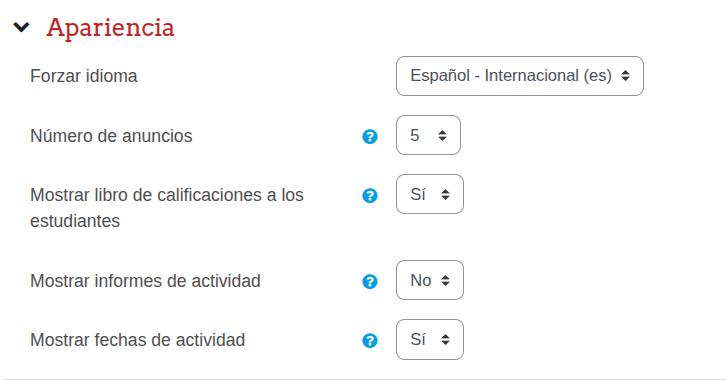
- ****Apariencia****: Personalizar cómo se muestra el curso a los estudiantes, entre otras opciones.

</td></tr><tr><td>****Descripción****

</td><td>- ****Resumen del Curso****

<span style="white-space: pre-wrap;">El </span>****"Resumen del curso"****<span style="white-space: pre-wrap;"> es un espacio para que escribas una </span>****presentación corta y concisa****<span style="white-space: pre-wrap;"> de tu curso. Imagínate que es como una "sinopsis" o una breve descripción que le da a los estudiantes una idea rápida de qué trata el curso.</span>

---

- ****Archivos del Resumen del Curso****

<span style="white-space: pre-wrap;">Los </span>****"Archivos del resumen del curso"****<span style="white-space: pre-wrap;"> te permiten </span>****añadir una imagen****<span style="white-space: pre-wrap;"> a esa breve presentación. Es una forma visual de hacer que el curso sea más atractivo y fácil de identificar. Puedes subir imágenes en formatos:</span> .gif, .jpg .png

</td></tr></tbody></table>

<p class="callout info align-justify">****¿Dónde se ven?****<span style="white-space: pre-wrap;"> Tanto el texto del resumen como la imagen que subas se mostrarán en la </span>****"Vista general de curso"****<span style="white-space: pre-wrap;">, que es una sección dentro del </span>****"Área personal"****<span style="white-space: pre-wrap;"> de cada usuario. Es decir, cuando un estudiante ingresa a su perfil en la plataforma, podrá ver la tarjeta de tu curso con esta información y la imagen que hayas elegido.</span></p>

---

#### ****Opciones de formato del curso****

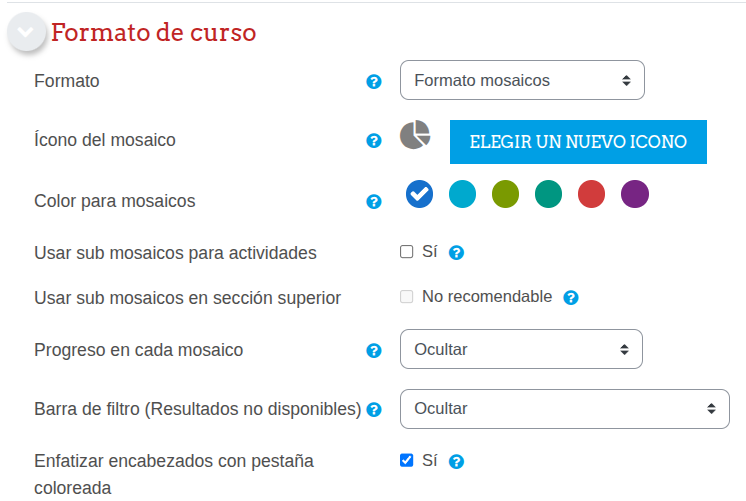
<span style="white-space: pre-wrap;">El </span>****formato del curso****<span style="white-space: pre-wrap;"> es fundamental porque </span>****determina el diseño y la organización visual de la página principal de tu curso****. A continuación presentamos los formatos más comunes:

<details id="bkmrk-formato-rejillaeste-"><summary>Formato rejilla</summary>

- <span style="white-space: pre-wrap;">Este es un formato </span>****modular y muy visual****<span style="white-space: pre-wrap;">. </span>
- <span style="white-space: pre-wrap;">Todos los temas o secciones del curso se </span>****ocultan inicialmente****.
- <span style="white-space: pre-wrap;">En su lugar, se muestra una </span>****rejilla de íconos****, donde cada ícono representa un tema. Podés ponerles títulos cortos para identificarlos.
- <span style="white-space: pre-wrap;">Cuando un alumno </span>****hace clic en un ícono****, recién ahí se despliega y se muestra el contenido de ese tema en particular. Es ideal para cursos con muchos temas y para dar una vista general atractiva.

</details><details id="bkmrk-formato-pesta%C3%B1ascon-"><summary>Formato pestañas</summary>

- <span style="white-space: pre-wrap;">Con este formato, los </span>****temas del curso se organizan y****
- 
- 
- 
- 
- 
- ****muestran como pestañas****<span style="white-space: pre-wrap;">. </span>
- Los alumnos pueden hacer clic en cada pestaña para navegar entre los diferentes temas, lo que puede ser útil para mantener el contenido ordenado y accesible sin necesidad de desplazarse mucho.

</details><details id="bkmrk-formato-temaseste-es"><summary>Formato temas</summary>

- <span style="white-space: pre-wrap;">Este es el formato </span>****predeterminado en las aulas virtuales de la FCyT****<span style="white-space: pre-wrap;">. </span>
- <span style="white-space: pre-wrap;">En este diseño, la página del curso se organiza en </span>****secciones temáticas que se muestran una debajo de la otra****.
- Es un formato lineal y clásico, donde todo el contenido de los temas suele estar visible al desplazarse por la página.

</details>##### ****Configuraciones adicionales****

<span style="color: rgb(0, 0, 0);">Además del formato principal, tienes otras opciones para gestionar cómo se ve el curso:</span>

****Secciones Ocultas****

Puedes controlar la visibilidad de las secciones que decidís ocultar:

- ****Colapsadas****: Las secciones ocultas aparecen, pero el contenido está "plegado" o reducido a un título. Los estudiantes no pueden ver su contenido.
- ****Totalmente invisibles****: Las secciones ocultas no aparecen en absoluto para los estudiantes, es como si no existieran.

Además, puedes elegir cómo se distribuye el contenido:

- ****Mostrar todas las secciones en una página****: Todo el contenido del curso se carga en una única página larga.
- ****Una sección por página****: Cada tema o sección del curso tiene su propia página individual, lo que requiere que los alumnos naveguen entre ellas.

<p class="callout info">Elegir el formato y las configuraciones adecuadas puede mejorar significativamente la experiencia de aprendizaje de tus alumnos.</p>

<span style="white-space: pre-wrap;">Desde la División de Educación a Distancia recomendamos la configuración en mosaicos, ya que visualmente organiza la información de manera. </span>

[![image.png](https://recursosvirtuales.fcyt.uader.edu.ar/uploads/images/gallery/2025-05/scaled-1680-/jgamghHue4uhiWgo-image.png)](https://recursosvirtuales.fcyt.uader.edu.ar/uploads/images/gallery/2025-05/jgamghHue4uhiWgo-image.png)
![image.png](https://recursosvirtuales.fcyt.uader.edu.ar/uploads/images/gallery/2025-05/scaled-1680-/Khen0RTYhLKhZ4P3-image.png)[![image.png](https://recursosvirtuales.fcyt.uader.edu.ar/uploads/images/gallery/2025-05/scaled-1680-/UTl5hZVY9dMXLOP7-image.png)](https://recursosvirtuales.fcyt.uader.edu.ar/uploads/images/gallery/2025-05/UTl5hZVY9dMXLOP7-image.png)

# Actividad: Foro

##### <span style="color: rgb(35, 111, 161);">**Cómo añadir un Foro**</span>

El **Foro** es una herramienta de comunicación y colaboración esencial en Moodle. Permite a profesores y estudiantes interactuar a través de mensajes, creando hilos de conversación sobre diversos temas. No requiere que los participantes estén conectados al mismo tiempo, lo que facilita el debate asincrónico. Cada intervención queda registrada con el nombre del autor y la fecha, y Moodle permite adjuntar archivos y calificar las participaciones.

Para añadir un foro a tu curso, sigue estos pasos:

1. **Encuentra "Añadir una actividad o un recurso"**: En la parte inferior de cada sección de tu curso Moodle, busca la opción **"Añadir una actividad o un recurso"** y haz clic en ella.
2. **Selecciona "Foro"**: De la lista de actividades y recursos disponibles, elige **"Foro"** y luego haz clic en el botón **"Agregar"**. (Ten en cuenta que el texto original dice "Foto" por un posible error de tipeo, pero para este contexto, se refiere a "Foro").

##### <span style="color: rgb(35, 111, 161);">**Tipos de foros disponibles**</span>

Moodle ofrece diferentes tipos de foros para adaptarse a distintas necesidades pedagógicas:

- **Debate sencillo**: En este tipo de foro, el profesor propone un único tema de debate. Todos los mensajes se agrupan bajo esa discusión principal.
- **Cada persona plantea un tema**: Cada participante puede iniciar un único tema de debate propio. Dentro de cada uno de esos temas, puede haber múltiples respuestas e intervenciones.
- **Foro para uso general**: Es el tipo de foro más flexible. Cada participante puede abrir tantos debates como desee, y en cada uno de ellos, realizar múltiples intervenciones.
- **Foro estándar que aparece en un formato de blog**: Funciona de manera similar al "Foro para uso general", pero la principal diferencia es su presentación. El primer mensaje completo de cada debate se muestra directamente en la página principal del foro, dándole un aspecto más parecido a un blog.
- **Foro pregunta y respuesta**: Este tipo de foro es ideal para fomentar la reflexión individual. El profesor plantea una pregunta, y los participantes solo pueden ver las respuestas de sus compañeros una vez que han publicado su propia respuesta.

<details id="bkmrk-1.-foro-para-uso-gen"><summary>1. Foro para uso general (o estándar)</summary>

- **Descripción**: Es el tipo de foro más flexible y comúnmente utilizado.
- **Dinámica**: 
    - Cualquier participante (profesor o estudiante) puede **iniciar un nuevo tema de debate** en cualquier momento.
    - Cualquiera puede responder a cualquier tema o intervención.
- **Usos recomendados**: 
    - Debates abiertos y libres sobre el contenido del curso.
    - Espacios para preguntas y respuestas generales donde no hay una limitación en quién inicia el hilo.
    - Intercambio de ideas y recursos entre todos los miembros.
    - Foros sociales para que los estudiantes se conozcan.
- **Consideraciones**: Puede volverse desordenado si hay muchos temas o si no se fomenta una buena moderación, ya que la conversación puede dispersarse.

</details><details id="bkmrk-2.-foro-de-debate-se"><summary>2. Foro de debate sencillo</summary>

- **Descripción**: Es el tipo de foro más simple y enfocado.
- **Dinámica**: 
    - El profesor **plantea un único tema de debate** o pregunta al inicio.
    - Todos los participantes responden y debaten dentro de ese mismo hilo de conversación principal. No se pueden crear nuevos temas.
- **Usos recomendados**: 
    - Debates muy específicos y focalizados.
    - Actividades de presentación de los participantes.
    - Recopilar respuestas concisas a una única pregunta.
- **Consideraciones**: La conversación se mantiene unida y fácil de seguir, pero limita la iniciativa de los estudiantes para abrir nuevas líneas de discusión.

</details><details id="bkmrk-3.-foro-de-discusi%C3%B3n"><summary>3. Foro de discusión única (cada persona plantea un tema)</summary>

- **Descripción**: Permite que cada estudiante inicie su propia discusión, pero solo una vez.
- **Dinámica**: 
    - Cada participante (generalmente estudiante) puede **plantear exactamente un nuevo tema de debate**.
    - Una vez que un estudiante ha iniciado su tema, otros participantes (incluido el profesor) pueden responder a ese tema.
- **Usos recomendados**: 
    - Actividades donde cada estudiante debe presentar una idea, un proyecto, un análisis personal, etc., y luego recibir retroalimentación de sus compañeros.
    - Ejercicios de reflexión individual que se comparten y se debaten en grupo.
- **Consideraciones**: Ofrece más libertad que un debate sencillo, pero estructura la participación individualmente. Es bueno para evaluar la comprensión o la iniciativa individual.

</details><details id="bkmrk-4.-foro-est%C3%A1ndar-en-"><summary>4. Foro estándar en formato blog</summary>

- **Descripción**: Es una variación del "Foro para uso general" con una presentación visual diferente.
- **Dinámica**: 
    - Funciona igual que el "Foro para uso general": cualquiera puede iniciar nuevos temas y responder.
    - La diferencia radica en cómo se muestran los temas: el **primer mensaje completo de cada debate se muestra directamente** en la página principal del foro, con un aspecto similar al de un blog. Para ver las respuestas, hay que hacer clic en un enlace como "Discutir este tema" o "Ver respuestas".
- **Usos recomendados**: 
    - Cuando se busca una presentación más visual y resumida de los temas de discusión.
    - Para dar mayor prominencia a la publicación inicial de cada hilo.
- **Consideraciones**: Puede ser útil para foros donde las "entradas" iniciales son importantes y se quieren destacar.

</details><details id="bkmrk-5.-foro-de-pregunta-"><summary>5. Foro de pregunta y respuesta (P y R)</summary>

- **Descripción**: Diseñado para fomentar la reflexión individual antes de la exposición a las ideas de los demás.
- **Dinámica**: 
    - El profesor plantea una **pregunta o consigna**.
    - Los participantes (estudiantes) **DEBEN publicar su propia respuesta** antes de poder ver las respuestas de sus compañeros.
- **Usos recomendados**: 
    - Evaluaciones formativas donde se quiere asegurar la originalidad de la primera respuesta del estudiante.
    - Actividades que requieren una reflexión individual profunda antes de la discusión grupal.
    - Rompecabezas o desafíos donde la solución inicial debe ser propia.
- **Consideraciones**: Es excelente para evitar que los estudiantes copien ideas o se dejen influenciar por las respuestas de otros antes de formular las suyas.

</details><details id="bkmrk-6.-foro-de-avisos-%28o"><summary>6. Foro de Avisos (o Foro de Novedades)</summary>

- **Descripción**: Este foro **se crea automáticamente** en cada curso Moodle y tiene una función muy específica.
- **Dinámica**: 
    - **Sólo los profesores (o roles con permisos de edición) pueden publicar mensajes**.
    - Los estudiantes **no pueden responder** ni iniciar nuevos temas en este foro.
    - Todos los estudiantes están **suscritos forzosamente** a este foro por defecto, lo que significa que recibirán una notificación por correo electrónico de cada publicación.
- **Usos recomendados**: 
    - Comunicados importantes del profesor (fechas de exámenes, cambios de horario, recordatorios de tareas).
    - Anuncios generales del curso.
- **Consideraciones**: Es una herramienta de comunicación unidireccional y esencial para mantener informados a los estudiantes.

</details>Al elegir un tipo de foro, siempre piensa en el **objetivo de la actividad**: ¿quieres un debate libre, una presentación individual, una reflexión previa a la discusión, o simplemente comunicar información?

[![image.png](https://recursosvirtuales.fcyt.uader.edu.ar/uploads/images/gallery/2025-06/scaled-1680-/aZPLVK4QUv2b3JCs-image.png)](https://recursosvirtuales.fcyt.uader.edu.ar/uploads/images/gallery/2025-06/aZPLVK4QUv2b3JCs-image.png)

[![image.png](https://recursosvirtuales.fcyt.uader.edu.ar/uploads/images/gallery/2025-06/scaled-1680-/VxNxqpmEaVXwiRcz-image.png)](https://recursosvirtuales.fcyt.uader.edu.ar/uploads/images/gallery/2025-06/VxNxqpmEaVXwiRcz-image.png)

[![image.png](https://recursosvirtuales.fcyt.uader.edu.ar/uploads/images/gallery/2025-06/scaled-1680-/z0DCCUFq2i2cqkUT-image.png)](https://recursosvirtuales.fcyt.uader.edu.ar/uploads/images/gallery/2025-06/z0DCCUFq2i2cqkUT-image.png)

Para agregar un debate, presionar en botón **agregar nuevo tema de debate y completar los campos**

**Asunto:** Escribe de qué se tratará el debate

**Mensaje:** Aquí se redacta la pregunta, el tipo de intervención esperada y las características d participación de cada estudiante.

Luego presionar en **Enviar al Foro**, luego se podrá visualizar como se ve en la imagen anterior que además permite a los usuarios ir ya comentar o contestar a la consulta.

# ¿Comó organizar mi Aula Virtual?

##### ****Secciones en Moodle "Aula Virtual"****

<span style="white-space: pre-wrap;">Las </span>****secciones****<span style="white-space: pre-wrap;"> en Moodle son los bloques principales en los que se organiza el contenido de tu curso. Imagina que son como los "capítulos" o "unidades" de un libro. Su propósito principal es:</span>

- ****Alojar contenido****: Aquí colocas todo el material de tu curso, como documentos, presentaciones, enlaces a videos, etc.
- ****Recursos****: También guardan los recursos didácticos que usas para que los alumnos aprendan.
- ****Actividades****: Dentro de cada sección, puedes añadir las actividades que los estudiantes tienen que completar, como foros, tareas, cuestionarios, etc.

<span style="white-space: pre-wrap;">Siempre hay una </span>****sección inicial****<span style="white-space: pre-wrap;"> en la parte superior del curso, que suele usarse para avisos generales o información importante. Debajo de esta, puedes agregar tantas secciones adicionales como necesites para estructurar los temas o unidades de tu curso.</span>

<span style="white-space: pre-wrap;">A continuación, aportamos algunas sugerencias para organizar la sección general. </span>

---

##### ****Recomendación de configuración de secciones para un aprendizaje óptimo (formato mosaico)****

<span style="white-space: pre-wrap;">El </span>****formato mosaico****<span style="white-space: pre-wrap;"> es excelente para la </span>****organización visual y un aprendizaje modular****<span style="white-space: pre-wrap;">, ya que presenta el curso de forma atractiva y fácil de navegar. Aquí presentamos una configuración recomendada para aprovecharlo al máximo, priorizando la claridad y la efectividad. </span>

<details id="bkmrk-1.-secci%C3%B3n-iniciales"><summary>1. Sección inicial</summary>

<span style="white-space: pre-wrap;">Esta sección puede utilizarse para todo colocar todo lo que un estudiante necesita saber antes de empezar con los temas. Puedes incluir los siguientes puntos: </span>

****Bienvenida al curso****: Un breve mensaje de bienvenida cálido y motivador.

****Guía del curso/Programa:****<span style="white-space: pre-wrap;"> Un documento PDF que detalle los objetivos, la metodología, la evaluación y el cronograma general.</span>

****Foro de novedades:****<span style="white-space: pre-wrap;"> Para que publiques anuncios importantes y comunicados.</span>

****Foro de Consultas Generales:****<span style="white-space: pre-wrap;"> Un espacio para que los alumnos planteen dudas que puedan ser útiles para todo el grupo.</span>

****Recursos iniciales:**** <span style="white-space: pre-wrap;">Si hay algún software, manual o requisito técnico previo, colócalo aquí. </span>

****Imagen del mosaico:**** Una imagen clara y representativa del curso en general.

</details><details id="bkmrk-2.-secciones-tem%C3%A1tic"><summary>2. Secciones temáticas</summary>

Cada tema o unidad del curso debería ser una sección separada, convertida en un mosaico individual.

- ****Nombre de la Sección:****<span style="white-space: pre-wrap;"> Usa títulos cortos y descriptivos para cada mosaico (ej., "Unidad 1: Introducción a Moodle", "Módulo 2: Creación de Contenidos").</span>
- ****Contenido:****<span style="white-space: pre-wrap;"> Dentro de cada mosaico, organiza el contenido de forma lógica:</span>
    - ****Objetivos de la Unidad:****<span style="white-space: pre-wrap;"> Especifica qué se espera que el alumno aprenda en esa sección.</span>
    - ****Recursos:****<span style="white-space: pre-wrap;"> Material de lectura (PDFs), videos, enlaces a sitios externos relevantes, presentaciones.</span>
    - ****Actividades:****<span style="white-space: pre-wrap;"> Tareas, foros de debate específicos del tema, cuestionarios, wikis, etc. Agrupalas y dales instrucciones claras.</span>
    - ****Resumen/Conclusión (opcional):****<span style="white-space: pre-wrap;"> Un breve cierre de la unidad.</span>
- ****Imágenes del Mosaico:****<span style="white-space: pre-wrap;"> Elegí una imagen distintiva para cada mosaico que visualmente represente el tema. Esto ayuda a los alumnos a identificar rápidamente el contenido y hace la interfaz más dinámica.</span>

</details><details id="bkmrk-3.-secci%C3%B3n-finalcont"><summary>3. Sección final</summary>

- ****Contenido:****<span style="white-space: pre-wrap;"> Destina esta sección para los elementos finales del curso:</span>
    - ****Examen Final / Trabajo Integrador:****<span style="white-space: pre-wrap;"> Si aplica, el espacio para la entrega o realización de la evaluación final.</span>
    - ****Encuesta de Satisfacción (opcional):****<span style="white-space: pre-wrap;"> Para recabar feedback de los estudiantes.</span>
    - ****Recursos adicionales:****<span style="white-space: pre-wrap;"> Material de profundización o temas complementarios para quienes deseen seguir aprendiendo.</span>
- ****Imagen del mosaico:****<span style="white-space: pre-wrap;"> Una imagen que simbolice el cierre del curso o un logro.</span>

---

</details>##### ****Consideraciones adicionales para el formato mosaico****

- ****Claridad de los títulos:****<span style="white-space: pre-wrap;"> Mantén los títulos de las secciones cortos y concisos para que se vean bien en los mosaicos.</span>
- ****Consistencia visual:****<span style="white-space: pre-wrap;"> Intenta que las imágenes de los mosaicos tengan un estilo similar para una apariencia cohesiva.</span>
- ****Instrucciones claras:****<span style="white-space: pre-wrap;"> Dentro de cada mosaico, asegúrate de que las instrucciones para cada actividad o recurso sean muy claras.</span>
- ****Secciones ocultas:****<span style="white-space: pre-wrap;"> Configúralas para que sean totalmente invisibles a los estudiantes hasta que quieras que las vean. Esto evita confusiones y mantiene la interfaz limpia.</span>
- ****Páginas del curso:****<span style="white-space: pre-wrap;"> Con el formato mosaico, es ideal mostrar una sección por página hasta que el alumno hace clic en el mosaico. Esto evita páginas extremadamente largas y mejora la concentración en el tema actual.</span>

Esta estructura te permitirá tener un curso visualmente atractivo, fácil de navegar y con una organización que favorece el aprendizaje paso a paso.

# ¿ Cómo crear presentaciones interactivas usando H5P ?

<span class="citation-269">Una presentación interactiva en H5P es una herramienta educativa que permite crear diapositivas con contenido interactivo para presentaciones</span><span class="citation-269 citation-end-269"><sup class="superscript" data-turn-source-index="1"></sup></span>. <span class="citation-268">Sirve para presentar información de manera dinámica y atractiva, incluyendo elementos como textos, imágenes, videos, enlaces y preguntas interactivas</span><span class="citation-268 citation-end-268"><sup class="superscript" data-turn-source-index="2"></sup><sup class="superscript" data-turn-source-index="2"></sup><sup class="superscript" data-turn-source-index="2"></sup><sup class="superscript" data-turn-source-index="2"></sup></span>.

Los siguientes pasos son los necesarios para crear una presentación interactiva.

1. **<span class="citation-247">Activar edición</span>**<span class="citation-247">: En la parte superior derecha, hacer clic en el botón "Activar edición".</span>[![image.png](https://recursosvirtuales.fcyt.uader.edu.ar/uploads/images/gallery/2025-07/scaled-1680-/s7eB4PCEzitTnNHL-image.png)](https://recursosvirtuales.fcyt.uader.edu.ar/uploads/images/gallery/2025-07/s7eB4PCEzitTnNHL-image.png)
2. **<span class="citation-246">Añadir actividad</span>**<span class="citation-246">: Dirigirse al tema o mosaico donde se desea añadir la actividad y hacer clic en "Añadir una actividad o recurso".</span>
3. <span class="citation-246">**<span class="citation-245">Seleccionar contenidos interactivos</span>**<span class="citation-245">: Seleccionar "Contenidos interactivos"</span><span class="citation-245 citation-end-245"><sup class="superscript" data-turn-source-index="16"></sup></span>.[![H5p-Agregar-recurso.png](https://recursosvirtuales.fcyt.uader.edu.ar/uploads/images/gallery/2025-07/scaled-1680-/scsjffNKELYpp6vm-h5p-agregar-recurso.png)](https://recursosvirtuales.fcyt.uader.edu.ar/uploads/images/gallery/2025-07/scsjffNKELYpp6vm-h5p-agregar-recurso.png)</span>
4. **<span class="citation-244">Elegir "Course Presentation"</span>**<span class="citation-244">: En el apartado editor, seleccionar "Course Presentation" y esperar a que cargue</span><span class="citation-244 citation-end-244"><sup class="superscript" data-turn-source-index="17"></sup><sup class="superscript" data-turn-source-index="17"></sup><sup class="superscript" data-turn-source-index="17"></sup><sup class="superscript" data-turn-source-index="17"></sup></span>. <span style="background-color: rgb(0, 0, 0);">[![image.png](https://recursosvirtuales.fcyt.uader.edu.ar/uploads/images/gallery/2025-07/scaled-1680-/yz2wpMdnp89bWlGr-image.png)](https://recursosvirtuales.fcyt.uader.edu.ar/uploads/images/gallery/2025-07/yz2wpMdnp89bWlGr-image.png)</span>
5. **<span class="citation-69">Editar la presentación</span>**<span class="citation-69">: Aparecerá la interfaz para comenzar a editar la presentación</span><span class="citation-69 citation-end-69"><sup class="superscript" data-turn-source-index="18"></sup></span>. <span class="citation-68">Las opciones a utilizar son: Título, Agregar diapositiva, Clonar diapositiva, Fondo diapositiva, Agregar texto, Agregar enlace, Añadir imagen, Incrustar video, Añadir pregunta VoF, Añadir pregunta arrastrar palabra</span><span class="citation-68 citation-end-68"><sup class="superscript" data-turn-source-index="19"></sup></span>. [![image.png](https://recursosvirtuales.fcyt.uader.edu.ar/uploads/images/gallery/2025-07/scaled-1680-/jhjh22qTbSZVEIZB-image.png)](https://recursosvirtuales.fcyt.uader.edu.ar/uploads/images/gallery/2025-07/jhjh22qTbSZVEIZB-image.png)
6. Hacer click en el botón <span style="background-color: rgb(35, 111, 161); color: rgb(255, 255, 255);">**Usar**</span>
7. **Colocar un título**: Representativo para la Diapositiva y que referencie el tema del que va a tratar.
8. **<span class="citation-67">Colocar un fondo</span>**<span class="citation-67">: Empezar colocando un fondo a las diapositivas y seleccionando un color</span><span class="citation-67 citation-end-67"><sup class="superscript" data-turn-source-index="20"></sup><sup class="superscript" data-turn-source-index="20"></sup><sup class="superscript" data-turn-source-index="20"></sup><sup class="superscript" data-turn-source-index="20"></sup></span>. [![image.png](https://recursosvirtuales.fcyt.uader.edu.ar/uploads/images/gallery/2025-07/scaled-1680-/CmLi76NsqxETiRtE-image.png)](https://recursosvirtuales.fcyt.uader.edu.ar/uploads/images/gallery/2025-07/CmLi76NsqxETiRtE-image.png)
9. En las opciones que se tiene para modificar y trabajar sobre una presentación interactiva, las enumeramos de izquierda a derecha. 
    1. Agregar diapositiva
    2. Duplicar diapositiva
    3. Colocar / Cambiar fondo "Imagen / Relleno color"
    4. Mover diapositiva a una posición anterior "Antes de "
    5. Mover diapositiva a una posición posterior "Después de "
    6. Eliminar diapositiva actual
10. En la parte superior del editor de presentaciones interactivas se puede ver algunas opciones de recursos que se pueden utilizar en las presentaciones interactivas. Las enumeramos de izquierda a derecha. [![Opciones-Presentacion-Arriba.png](https://recursosvirtuales.fcyt.uader.edu.ar/uploads/images/gallery/2025-07/scaled-1680-/wjkUfyVVgYHcvuBZ-opciones-presentacion-arriba.png)](https://recursosvirtuales.fcyt.uader.edu.ar/uploads/images/gallery/2025-07/wjkUfyVVgYHcvuBZ-opciones-presentacion-arriba.png)
    
    
    1. Agregar Texto
    2. Agregar enlace
    3. Agregar imagen
    4. Agregar formas
    5. Agregar video
    6. Ir a la diapositiva
    7. Agregar Audio
    8. Llene los espacios en blanco
    9. Conjunto de opción única
    10. Opción múltiple
    11. Pregunta verdadero o falso
    12. Arrastrar soltar
    13. Arrastre las palabras
    14. Resumen
11. Configuración del comportamiento. 
    1. <span style="color: rgb(35, 111, 161);">**Activar el Modo de Superficie Activa**</span>: Elimina los controles de navegación para el usuario final. Utilice "Ir a diapositiva" para navegar. El resumen no está disponible en este modo.
    2. <span style="color: rgb(35, 111, 161);">**Ocultar la diapositiva de resumen**: </span>Oculta la diapositiva de resumen.
    3. **<span style="font-family: -apple-system, BlinkMacSystemFont, 'Segoe UI', Oxygen, Ubuntu, Roboto, Cantarell, 'Fira Sans', 'Droid Sans', 'Helvetica Neue', sans-serif; font-size: 0.94em; font-weight: 400;"><span style="color: rgb(35, 111, 161);">**Ocultar el botón "Mostrar Solución"**</span>: Esta opción determina si el botón "Mostrar Solución" se muestra en todas las preguntas, se deshabilita para todas, o se configura para cada pregunta individualmente.</span>**
    4. <span style="color: rgb(35, 111, 161);">**<span style="font-family: -apple-system, BlinkMacSystemFont, 'Segoe UI', Oxygen, Ubuntu, Roboto, Cantarell, 'Fira Sans', 'Droid Sans', 'Helvetica Neue', sans-serif; font-size: 0.94em;">Mostrar botón de "Mostrar solución" en la diapositiva de resumen:</span>**</span><span style="color: rgb(236, 240, 241);"><span style="font-family: -apple-system, BlinkMacSystemFont, 'Segoe UI', Oxygen, Ubuntu, Roboto, Cantarell, 'Fira Sans', 'Droid Sans', 'Helvetica Neue', sans-serif; font-size: 0.94em;"><span style="color: rgb(35, 111, 161);"> </span><span style="color: rgb(0, 0, 0);">Si se habilita, el alumno podrá ver las soluciones para todas las preguntas cuando llegue a la diapositiva del resumen.</span></span></span>
    5. <span style="color: rgb(236, 240, 241);"><span style="font-family: -apple-system, BlinkMacSystemFont, 'Segoe UI', Oxygen, Ubuntu, Roboto, Cantarell, 'Fira Sans', 'Droid Sans', 'Helvetica Neue', sans-serif; font-size: 0.94em;"><span style="color: rgb(206, 212, 217);"><span style="color: rgb(35, 111, 161);">**Mostrar botón "Intentar de nuevo" en la diapositiva de resumen**: </span> </span></span></span>Si se habilita, el alumno podrá volver a intentar todas las preguntas cuando llegue a la diapositiva del resumen. Ten en cuenta que al recargar la página los alumnos podrán volver a intentarlas aunque no se esté mostrando este botón.
    6. <span style="color: rgb(35, 111, 161);">**Habilitar botón Imprimir:** </span><span style="color: rgb(0, 0, 0);">Habilita un botón en la parte inferior de la presentación que permite imprimir toda la diapositiva o una página de la diapositiva.</span>

# ¿Cómo crear un video interactivos usando H5P?

La creación de videos interactivos en H5P es una herramienta que facilita la creación de una gran diversidad de elementos interactivos, como por ejemplo añadir preguntas de opción múltiple y de rellenar espacios en blanco, texto emergente y otros tipos de interacciones

[![H5p-Agregar-recurso.png](https://recursosvirtuales.fcyt.uader.edu.ar/uploads/images/gallery/2025-06/scaled-1680-/VhAS14MkMktSMrTj-h5p-agregar-recurso.png)](https://recursosvirtuales.fcyt.uader.edu.ar/uploads/images/gallery/2025-06/VhAS14MkMktSMrTj-h5p-agregar-recurso.png)

[![Descripcion-h5p-recurso.png](https://recursosvirtuales.fcyt.uader.edu.ar/uploads/images/gallery/2025-06/scaled-1680-/z9ifXS0wcbZDf93l-descripcion-h5p-recurso.png)](https://recursosvirtuales.fcyt.uader.edu.ar/uploads/images/gallery/2025-06/z9ifXS0wcbZDf93l-descripcion-h5p-recurso.png)**Seleccionar "Interactive video" (video interactivo)**

- En el apartado editor, se selecciona "Interactive video" (o "vídeo interactivo") y se hace clic sobre el nombre, esperando a que cargue.

**Añadir un título a la actividad**

- Se agrega un título a la actividad. El sistema también ofrece una breve explicación de uso.

**Subir o insertar el video**

- Se selecciona el "paso 1: subir/insertar vídeo".
- Se hace clic en el botón con el signo más para añadir el video.
- Se puede subir un video desde la computadora o pegar el enlace de YouTube o la URL del video.
- Para este ejemplo, se utiliza el siguiente enlace de YouTube: [`https://www.youtube.com/watch?v=yJbAiefRqjU`](https://www.youtube.com/watch?v=Mmhz5SuWH8I).
- Finalmente, se hace clic en el botón "insertar" y se espera a que cargue.

[![Opciones-h5p-Recurso-video-interactivo.png](https://recursosvirtuales.fcyt.uader.edu.ar/uploads/images/gallery/2025-06/scaled-1680-/JUa3vSfXqzcC3Kjm-opciones-h5p-recurso-video-interactivo.png)](https://recursosvirtuales.fcyt.uader.edu.ar/uploads/images/gallery/2025-06/JUa3vSfXqzcC3Kjm-opciones-h5p-recurso-video-interactivo.png)

[![Agregar-video-para-video-interactivo.png](https://recursosvirtuales.fcyt.uader.edu.ar/uploads/images/gallery/2025-06/scaled-1680-/S7OEMSyQ0UG6pp1o-agregar-video-para-video-interactivo.png)](https://recursosvirtuales.fcyt.uader.edu.ar/uploads/images/gallery/2025-06/S7OEMSyQ0UG6pp1o-agregar-video-para-video-interactivo.png)

[![Agregar-interacciones-video-interactivo-h5p.png](https://recursosvirtuales.fcyt.uader.edu.ar/uploads/images/gallery/2025-06/scaled-1680-/caUCX0V52RJv7mND-agregar-interacciones-video-interactivo-h5p.png)](https://recursosvirtuales.fcyt.uader.edu.ar/uploads/images/gallery/2025-06/caUCX0V52RJv7mND-agregar-interacciones-video-interactivo-h5p.png)

[![config-comportamiento.png](https://recursosvirtuales.fcyt.uader.edu.ar/uploads/images/gallery/2025-06/scaled-1680-/yboHK1DhuSl1a21l-config-comportamiento.png)](https://recursosvirtuales.fcyt.uader.edu.ar/uploads/images/gallery/2025-06/yboHK1DhuSl1a21l-config-comportamiento.png)

[![Tarea_resumen_video_interactivo.png](https://recursosvirtuales.fcyt.uader.edu.ar/uploads/images/gallery/2025-06/scaled-1680-/FyuS1xTkaiC48rJv-tarea-resumen-video-interactivo.png)](https://recursosvirtuales.fcyt.uader.edu.ar/uploads/images/gallery/2025-06/FyuS1xTkaiC48rJv-tarea-resumen-video-interactivo.png)

En conjunto de oraciones cargamos una pregunto y sus posibles repuestas.

[![Guradar-y-volver-al-curso.png](https://recursosvirtuales.fcyt.uader.edu.ar/uploads/images/gallery/2025-06/scaled-1680-/zi5Wb4y6C3OidPXN-guradar-y-volver-al-curso.png)](https://recursosvirtuales.fcyt.uader.edu.ar/uploads/images/gallery/2025-06/zi5Wb4y6C3OidPXN-guradar-y-volver-al-curso.png)

[![Dialogo-resumen-video-interactivo.png](https://recursosvirtuales.fcyt.uader.edu.ar/uploads/images/gallery/2025-06/scaled-1680-/b5gQ75O6KK6eZAuf-dialogo-resumen-video-interactivo.png)](https://recursosvirtuales.fcyt.uader.edu.ar/uploads/images/gallery/2025-06/b5gQ75O6KK6eZAuf-dialogo-resumen-video-interactivo.png)

# Herramientas para trabajar con video y presentaciones interactivas.

<span style="color: rgb(187, 187, 187); font-family: -apple-system, BlinkMacSystemFont, 'Segoe UI', Oxygen, Ubuntu, Roboto, Cantarell, 'Fira Sans', 'Droid Sans', 'Helvetica Neue', sans-serif; font-size: 2.333em; font-weight: 400;">El arte de las herramientas de video y presentaciones interactivas</span>

Cuando te adentras en el mundo del video o las presentaciones interactivas, descubres un abanico de posibilidades que van más allá de lo tradicional. La **barra de herramientas** de tu editor no es solo un conjunto de íconos, sino un portal hacia la innovación. Cada función, cada opción de edición, es una oportunidad para que tu creatividad se manifieste y transforma tus ideas en experiencias visuales cautivadoras.

La belleza de estas herramientas radica en su **flexibilidad y capacidad de combinación**. No existe una única forma de crear, la clave reside en experimentar y descubrir cómo diferentes elementos pueden unirse para generar un impacto único. Puedes integrar videos para explicar conceptos complejos, añadir animaciones para destacar puntos clave o incorporar elementos interactivos que invitan a tu audiencia a explorar y participar activamente. Esta libertad te permite no solo informar, sino también **atrapar, inspirar y motivar**.

El proceso es un **juego constante de experimentación y descubrimiento**. Al principio, la cantidad de opciones puede parecer abrumadora, pero la práctica te revelará cómo cada herramienta puede ser utilizada y combinada de maneras sorprendentes. Desde el más simple corte de video hasta la inclusión de gráficos dinámicos o la incorporación de cuestionarios interactivos, cada elección contribuye a la narrativa final. Es tu oportunidad de ir más allá de la estática y crear algo verdaderamente memorable.

Así que, anímate a sumergirte en este universo. Juega con las funciones, prueba nuevas combinaciones y observa cómo tus ideas cobran vida. Las herramientas de video y presentaciones interactivas no sólo simplifican el proceso creativo, sino que lo elevan, permitiéndole comunicar tus mensajes de manera más efectiva y con un toque personal inconfundible. ¡El límite es tu imaginación!

#### <span style="color: rgb(35, 111, 161);">**Agregar Texto**</span>

[![image.png](https://recursosvirtuales.fcyt.uader.edu.ar/uploads/images/gallery/2025-07/scaled-1680-/VIJzwT6VfmQUDxyW-image.png)](https://recursosvirtuales.fcyt.uader.edu.ar/uploads/images/gallery/2025-07/VIJzwT6VfmQUDxyW-image.png)

Si se tilda la opción de **Mostrar como botón** se muestra como un botón, de lo contrario se muestra el texto.

[![image.png](https://recursosvirtuales.fcyt.uader.edu.ar/uploads/images/gallery/2025-07/scaled-1680-/a9xOb5TKeY7Xt8Kk-image.png)](https://recursosvirtuales.fcyt.uader.edu.ar/uploads/images/gallery/2025-07/a9xOb5TKeY7Xt8Kk-image.png)

[![image.png](https://recursosvirtuales.fcyt.uader.edu.ar/uploads/images/gallery/2025-07/scaled-1680-/6i48KyvRKBwFEABL-image.png)](https://recursosvirtuales.fcyt.uader.edu.ar/uploads/images/gallery/2025-07/6i48KyvRKBwFEABL-image.png)

#### <span style="color: rgb(35, 111, 161);">**Agregar enlace**</span>

[![image.png](https://recursosvirtuales.fcyt.uader.edu.ar/uploads/images/gallery/2025-07/scaled-1680-/IU7p46UOpUA7K9co-image.png)](https://recursosvirtuales.fcyt.uader.edu.ar/uploads/images/gallery/2025-07/IU7p46UOpUA7K9co-image.png)

Si se tilda la opción **Mostrar como botón**  se visualiza como un botón, sino se visualiza como un link o hiperenlace.

[![image.png](https://recursosvirtuales.fcyt.uader.edu.ar/uploads/images/gallery/2025-07/scaled-1680-/hVpQzz99RYX0WEMh-image.png)](https://recursosvirtuales.fcyt.uader.edu.ar/uploads/images/gallery/2025-07/hVpQzz99RYX0WEMh-image.png)

[![image.png](https://recursosvirtuales.fcyt.uader.edu.ar/uploads/images/gallery/2025-07/scaled-1680-/GakEBYJ55xkdhOK4-image.png)](https://recursosvirtuales.fcyt.uader.edu.ar/uploads/images/gallery/2025-07/GakEBYJ55xkdhOK4-image.png)

#### <span style="color: rgb(35, 111, 161);">**Agregar imagen**</span>

[![image.png](https://recursosvirtuales.fcyt.uader.edu.ar/uploads/images/gallery/2025-07/scaled-1680-/5UdVymYoZgGnkNta-image.png)](https://recursosvirtuales.fcyt.uader.edu.ar/uploads/images/gallery/2025-07/5UdVymYoZgGnkNta-image.png)

[![image.png](https://recursosvirtuales.fcyt.uader.edu.ar/uploads/images/gallery/2025-07/scaled-1680-/pW0mIGYM1PLrfYLV-image.png)](https://recursosvirtuales.fcyt.uader.edu.ar/uploads/images/gallery/2025-07/pW0mIGYM1PLrfYLV-image.png)

#### <span style="color: rgb(35, 111, 161);">**Agregar formas**</span>

[![image.png](https://recursosvirtuales.fcyt.uader.edu.ar/uploads/images/gallery/2025-07/scaled-1680-/ks9DaSF0cthowW6F-image.png)](https://recursosvirtuales.fcyt.uader.edu.ar/uploads/images/gallery/2025-07/ks9DaSF0cthowW6F-image.png)

[![image.png](https://recursosvirtuales.fcyt.uader.edu.ar/uploads/images/gallery/2025-07/scaled-1680-/4hGPNnpkpafNHhJB-image.png)](https://recursosvirtuales.fcyt.uader.edu.ar/uploads/images/gallery/2025-07/4hGPNnpkpafNHhJB-image.png)

#### <span style="color: rgb(35, 111, 161);">**Agregar video**</span>

[![image.png](https://recursosvirtuales.fcyt.uader.edu.ar/uploads/images/gallery/2025-07/scaled-1680-/dUevqRxBf4hHHIw3-image.png)](https://recursosvirtuales.fcyt.uader.edu.ar/uploads/images/gallery/2025-07/dUevqRxBf4hHHIw3-image.png)

[![image.png](https://recursosvirtuales.fcyt.uader.edu.ar/uploads/images/gallery/2025-07/scaled-1680-/YXzHjnYvDuDnQShz-image.png)](https://recursosvirtuales.fcyt.uader.edu.ar/uploads/images/gallery/2025-07/YXzHjnYvDuDnQShz-image.png)

[![image.png](https://recursosvirtuales.fcyt.uader.edu.ar/uploads/images/gallery/2025-07/scaled-1680-/y73cMIlJKgUg55qW-image.png)](https://recursosvirtuales.fcyt.uader.edu.ar/uploads/images/gallery/2025-07/y73cMIlJKgUg55qW-image.png)

#### <span style="color: rgb(35, 111, 161);">**Ir a la diapositiva**</span>

[![image.png](https://recursosvirtuales.fcyt.uader.edu.ar/uploads/images/gallery/2025-07/scaled-1680-/wTnS0rB94CWwZKTV-image.png)](https://recursosvirtuales.fcyt.uader.edu.ar/uploads/images/gallery/2025-07/wTnS0rB94CWwZKTV-image.png)

[![image.png](https://recursosvirtuales.fcyt.uader.edu.ar/uploads/images/gallery/2025-07/scaled-1680-/xxxJMNpRDb5Yfl4G-image.png)](https://recursosvirtuales.fcyt.uader.edu.ar/uploads/images/gallery/2025-07/xxxJMNpRDb5Yfl4G-image.png)

#### <span style="color: rgb(35, 111, 161);">**La dupla perfecta: Hiperenlace + Elemento Visual**</span>

Un hiperenlace no existe en el vacío. Siempre va unido a un **elemento visual** dentro de tu video o presentación. Este elemento es lo que la audiencia ve y con lo que interactúa para activar el enlace. Generalmente, estos elementos visuales son:

- **Formas:** puedes usar un recuadro, un círculo, un botón personalizado o cualquier otra forma geométrica. Estas son excelentes para crear llamadas a la acción claras, como "Haz clic aquí", "Ver más" o "Ir a la web". Son ideales porque puedes adaptarlas a tu diseño y hacerlas destacar.
- **Imágenes:** desde iconos hasta fotografías completas, las imágenes también sirven como anclajes para hiperenlaces. Por ejemplo, si tienes la portada de un libro, puedes convertirla en un enlace directo a la página de descarga. Esto es muy efectivo para catálogos interactivos o galerías.
- **Texto:** aunque no es una "forma" o "imagen" en el sentido visual estricto, el texto es quizás la forma más común de representar un hiperenlace. Cuando ves un texto subrayado y de color azul (o cualquier otro estilo que indique un enlace), ese es el elemento visual que te dice que puedes hacer clic.

##### <span style="color: rgb(35, 111, 161);">**¿Por qué la combinación es clave?**</span>

La combinación del hiperenlace con una forma o imagen es fundamental porque:

1. **Es intuitiva:** Los usuarios están acostumbrados a hacer clic en elementos visuales para navegar.
2. **Es estética:** Permite integrar los enlaces de forma armoniosa con el diseño general de tu contenido.
3. **Es funcional:** Te permite guiar al usuario exactamente a donde quieres que vaya, ya sea a otra diapositiva, a un video externo, a un documento o a una página web.

Al planificar tu video o presentación interactiva, no solo es importante pensar *"¿a dónde quiero que vaya mi enlace?"*, sino también *"¿cómo quiero que se vea este enlace?"*. Elige la forma o imagen que mejor se adapte a tu mensaje y a la experiencia que quieres crear. ¡La creatividad en esta combinación es lo que hace que tu contenido realmente resalte!

#### <span style="color: rgb(35, 111, 161);">**Agregar Audio**</span>

[![image.png](https://recursosvirtuales.fcyt.uader.edu.ar/uploads/images/gallery/2025-07/scaled-1680-/3pfoJGFiWUoQ7NYg-image.png)](https://recursosvirtuales.fcyt.uader.edu.ar/uploads/images/gallery/2025-07/3pfoJGFiWUoQ7NYg-image.png)

[![image.png](https://recursosvirtuales.fcyt.uader.edu.ar/uploads/images/gallery/2025-07/scaled-1680-/PUwXtdwacIRtOlWP-image.png)](https://recursosvirtuales.fcyt.uader.edu.ar/uploads/images/gallery/2025-07/PUwXtdwacIRtOlWP-image.png)

[![image.png](https://recursosvirtuales.fcyt.uader.edu.ar/uploads/images/gallery/2025-07/scaled-1680-/P6VXY4hwqQagiUD8-image.png)](https://recursosvirtuales.fcyt.uader.edu.ar/uploads/images/gallery/2025-07/P6VXY4hwqQagiUD8-image.png)

#### <span style="color: rgb(35, 111, 161);">**Llene los espacios en blanco**</span>

<span style="color: rgb(255, 255, 255);"><span class="important-description-title">Instrucciones importantes</span></span>

<div class="important-description-content" id="bkmrk-se-a%C3%B1aden-espacios-e">- Se añaden espacios en blanco con un asterisco (\*) delante y detrás de la palabra/frase correcta.
- Las respuestas alternativas se separan con una barra diagonal (/).
- Puedes agregar un texto de ayuda, colocando dos puntos (:) delante del texto.

</div>[![image.png](https://recursosvirtuales.fcyt.uader.edu.ar/uploads/images/gallery/2025-07/scaled-1680-/vVHKY75gnfIXgzGZ-image.png)](https://recursosvirtuales.fcyt.uader.edu.ar/uploads/images/gallery/2025-07/vVHKY75gnfIXgzGZ-image.png)

[![image.png](https://recursosvirtuales.fcyt.uader.edu.ar/uploads/images/gallery/2025-07/scaled-1680-/KNbX73ODRX7pw778-image.png)](https://recursosvirtuales.fcyt.uader.edu.ar/uploads/images/gallery/2025-07/KNbX73ODRX7pw778-image.png)

<span style="color: rgb(236, 240, 241);">El contenido H5P puede editarse usando un \*navegador/navegador web:Algo que usas todos los días.</span>

[![image.png](https://recursosvirtuales.fcyt.uader.edu.ar/uploads/images/gallery/2025-07/scaled-1680-/bF1qM1bxzx5XRXgV-image.png)](https://recursosvirtuales.fcyt.uader.edu.ar/uploads/images/gallery/2025-07/bF1qM1bxzx5XRXgV-image.png)

#### <span style="color: rgb(35, 111, 161);">**Conjunto de opción única**</span>

<span style="color: rgb(255, 255, 255);">Alternativas - la primera alternativa es la correcta.</span>

[![image.png](https://recursosvirtuales.fcyt.uader.edu.ar/uploads/images/gallery/2025-07/scaled-1680-/5tqZhapdMFBwxIoa-image.png)](https://recursosvirtuales.fcyt.uader.edu.ar/uploads/images/gallery/2025-07/5tqZhapdMFBwxIoa-image.png)

[![image.png](https://recursosvirtuales.fcyt.uader.edu.ar/uploads/images/gallery/2025-07/scaled-1680-/y6ZEfvUI0w4IDwSL-image.png)](https://recursosvirtuales.fcyt.uader.edu.ar/uploads/images/gallery/2025-07/y6ZEfvUI0w4IDwSL-image.png)

[![image.png](https://recursosvirtuales.fcyt.uader.edu.ar/uploads/images/gallery/2025-07/scaled-1680-/uuDVZlPL7Vt8Xhtr-image.png)](https://recursosvirtuales.fcyt.uader.edu.ar/uploads/images/gallery/2025-07/uuDVZlPL7Vt8Xhtr-image.png)

#### <span style="color: rgb(35, 111, 161);">**Opción múltiple**</span>

[![image.png](https://recursosvirtuales.fcyt.uader.edu.ar/uploads/images/gallery/2025-07/scaled-1680-/349VYfrf1CJFQ8UF-image.png)](https://recursosvirtuales.fcyt.uader.edu.ar/uploads/images/gallery/2025-07/349VYfrf1CJFQ8UF-image.png)

[![image.png](https://recursosvirtuales.fcyt.uader.edu.ar/uploads/images/gallery/2025-07/scaled-1680-/zr2i9TjYlhja2Okp-image.png)](https://recursosvirtuales.fcyt.uader.edu.ar/uploads/images/gallery/2025-07/zr2i9TjYlhja2Okp-image.png)

[![image.png](https://recursosvirtuales.fcyt.uader.edu.ar/uploads/images/gallery/2025-07/scaled-1680-/NZA79LxUqhIINvMU-image.png)](https://recursosvirtuales.fcyt.uader.edu.ar/uploads/images/gallery/2025-07/NZA79LxUqhIINvMU-image.png)

#### <span style="color: rgb(35, 111, 161);">**Pregunta verdadero o falso**</span>

<span style="color: rgb(35, 111, 161);">**[![image.png](https://recursosvirtuales.fcyt.uader.edu.ar/uploads/images/gallery/2025-07/scaled-1680-/AqKDVPCZCzzxxtj0-image.png)](https://recursosvirtuales.fcyt.uader.edu.ar/uploads/images/gallery/2025-07/AqKDVPCZCzzxxtj0-image.png)**</span>

[![image.png](https://recursosvirtuales.fcyt.uader.edu.ar/uploads/images/gallery/2025-07/scaled-1680-/shJ6j70F0D6kCkNb-image.png)](https://recursosvirtuales.fcyt.uader.edu.ar/uploads/images/gallery/2025-07/shJ6j70F0D6kCkNb-image.png)

#### <span style="color: rgb(35, 111, 161);">**Arrastrar soltar**</span>

<span style="color: rgb(255, 255, 255);">La implementación de fonos personalizados en actividades educativas interactivas es una estrategia efectiva para mejorar tanto la **estética** como la **funcionalidad didáctica**. A continuación, se detallan las consideraciones técnicas clave para su desarrollo y aplicación:</span>

##### 1. Herramientas de creación de fondos

Para la generación de imágenes de fondo, se recomienda el uso de **software de diseño gráfico rasterizado o vectorial**, dependiendo de la complejidad y el tipo de elementos visuales requeridos. Herramientas adecuadas incluyen:

- **Google Slides (Presentaciones de Google):** Ideal para diseños rápidos que incorporan formas básicas, texto y disposición de elementos, exportable como imagen (PNG o JPG). Su facilidad de uso lo hace accesible para docentes con poca experiencia en diseño gráfico.
- **GIMP (GNU Image Manipulation Program):** Una herramienta de edición de imágenes de código abierto y alta potencia, comparable a Adobe Photoshop. Permite una manipulación avanzada de píxeles, capas, filtros y efectos, lo que posibilita la creación de fondos complejos y detallados con elementos gráficos sofisticados.
- **Paint.NET / MS Paint (para requisitos básicos):** Adecuado para composiciones muy simples o para la edición básica de imágenes. Su limitación en funcionalidades lo hace menos versátil para diseños didácticos elaborados.
- **Otros Software:** Cualquier aplicación que permita la creación o edición de imágenes digitales (e.g., Adobe Photoshop, Krita, Inkscape para gráficos vectoriales) puede ser utilizada, siempre que soporte la exportación en formatos compatibles.

##### 2. Especificaciones de Tamaño y Resolución del Fondo

La **coherencia entre las dimensiones de configuración de la actividad y las dimensiones de la imagen de fondo** es crítica para evitar distorsiones o escalados no deseados.

Es imperativo que las dimensiones configuradas en la plataforma de la actividad (e.g., ancho y alto en píxeles) coincidan exactamente con las dimensiones de la imagen de fondo utilizada. Esto asegura un **mapeo 1:1 de píxeles**, garantizando que la imagen se muestre sin recorte, estiramiento o compresión.

- - *Ejemplo técnico:* Si la actividad está configurada para un lienzo de <span class="katex"><span aria-hidden="true" class="katex-html"><span class="base"><span class="mord">1920</span><span class="mbin">×</span></span><span class="base"><span class="mord">1080</span></span></span></span> píxeles (Full HD), la imagen de fondo debe ser generada con estas mismas dimensiones exactas.

##### 3. Integración de Información Estática Didáctica

Una técnica avanzada es incorporar **información didáctica directamente en la imagen de fondo**. Esto transforma el fondo de un mero elemento visual en un **recurso pedagógico integral y estático**.

- **Elementos a Integrar:**
    
    
    - **Instrucciones:** Texto conciso con las indicaciones para el desarrollo de la actividad.
    - **Gráficos Explicativos:** Diagramas, tablas, esquemas, o ilustraciones que refuerzan conceptos clave o proporcionen contexto visual.
    - **Etiquetas/Referencias:** Nombres de secciones, puntos de referencia, o numeraciones que guíen al estudiante.
    - **Fondos Contextuales:** Imágenes o escenarios que establezcan el ambiente temático de la actividad (e.g., un mapa para geografía, un laboratorio para ciencias).

[![image.png](https://recursosvirtuales.fcyt.uader.edu.ar/uploads/images/gallery/2025-07/scaled-1680-/lvUxauM4c72j9L8H-image.png)](https://recursosvirtuales.fcyt.uader.edu.ar/uploads/images/gallery/2025-07/lvUxauM4c72j9L8H-image.png)

#### Configuración de Zonas de Arrastre y Retroalimentación en Actividades Interactivas

Tras haber establecido el fondo de la actividad, el siguiente paso crítico en el diseño de ejercicios interactivos es la **definición de las zonas de arrastre (drag-and-drop zones)**, la **incorporación de los elementos arrastrables (drag-items)**, y la **configuración de la retroalimentación (feedback)** para el usuario. Estos componentes son esenciales para la interactividad y la evaluación formativa.

##### 1. Configuración de Zonas de Arrastre (Drop Zones)

Las zonas de arrastre son áreas predefinidas en el fondo de la actividad donde el usuario debe posicionar los elementos arrastrables. Pueden ser una o varias, dependiendo de la complejidad y el objetivo pedagógico del ejercicio.

- **Definición de Coordenadas y Dimensiones:** Cada zona de arrastre debe ser definida mediante sus **coordenadas de posición** (e.g., `x, y` o `top, left`) y sus **dimensiones** (ancho y alto). Estas deben ser precisas para asegurar que el elemento arrastrable sea reconocido correctamente al ser soltado dentro de la zona.
    
    
    - *Consideración Técnica:* Se recomienda el uso de **píxeles** para una mayor precisión en el posicionamiento absoluto dentro del lienzo.
- **Asociación con Elementos Arrastrables:** Es fundamental establecer una **relación lógica** entre una zona de arrastre y uno o varios elementos arrastrables correctos. Esta asociación puede ser:
    
    
    - **Uno a uno:** Una zona específica espera un único elemento.
    - **Uno a muchos:** Una zona puede aceptar múltiples elementos (ej., clasificar varios elementos en una categoría).
    - **Muchos a uno:** Varios elementos diferentes pueden ser arrastrados a la misma zona (ej., sinónimos a una palabra clave).
- **Propiedades Adicionales (Opcional):**
    
    
    - **Capacidad (Capacity):** Limitar el número de elementos que una zona puede aceptar.
    - **Apariencia Visual:** Aunque la zona en sí puede ser invisible para el usuario final, durante la fase de configuración es útil que sea visible (ej., un recuadro delimitado) para facilitar el diseño.

##### 2. Incorporación de Elementos Arrastrables (Drag Items)

Los elementos que el usuario manipula pueden ser imágenes o textos. Su diseño y configuración son clave para la claridad del ejercicio.

- **Tipos de Elementos:**
    
    
    - **Imágenes:** Utilizadas para conceptos visuales, fotografías, diagramas, o elementos gráficos que deben ser asociados. Deben estar optimizadas en **formato (PNG/JPG)** y **tamaño de archivo** para una carga eficiente, manteniendo una **resolución adecuada** para su visualización.
    - **Textos:** Ideales para palabras, frases, números, o definiciones. Pueden ser texto simple o integrados en elementos gráficos para un diseño más elaborado.
- **Posicionamiento Inicial:** Cada elemento arrastrable debe tener una **posición inicial definida** en el área de trabajo. Esta posición no debe solaparse con las zonas de arrastre finales si se busca una clara distinción entre los elementos iniciales y los destinos.
- **Propiedades de Arrastre:**
    
    
    - **Draggable:** Habilitar la funcionalidad de arrastre.
    - **Revertir Posición (Revert Position):** Configurar si el elemento debe volver a su posición original si no es soltado en una zona correcta. Esto puede ser útil para intentos ilimitados o para forzar la correcta colocación.
    - **Clonable:** Permitir que el elemento se "clone" al arrastrarlo, dejando el original en su sitio. Útil en actividades donde el mismo elemento se usa múltiples veces.

[![image.png](https://recursosvirtuales.fcyt.uader.edu.ar/uploads/images/gallery/2025-07/scaled-1680-/tJXte8FVKBeUJutz-image.png)](https://recursosvirtuales.fcyt.uader.edu.ar/uploads/images/gallery/2025-07/tJXte8FVKBeUJutz-image.png)

[![image.png](https://recursosvirtuales.fcyt.uader.edu.ar/uploads/images/gallery/2025-07/scaled-1680-/cv0qsN5LhSiXC6Et-image.png)](https://recursosvirtuales.fcyt.uader.edu.ar/uploads/images/gallery/2025-07/cv0qsN5LhSiXC6Et-image.png)

[![image.png](https://recursosvirtuales.fcyt.uader.edu.ar/uploads/images/gallery/2025-07/scaled-1680-/KtyF7A9hGJp4Dbvv-image.png)](https://recursosvirtuales.fcyt.uader.edu.ar/uploads/images/gallery/2025-07/KtyF7A9hGJp4Dbvv-image.png)

##### Creación de Textos y Ayudas

Primero, puedes **crear los textos** que necesites para tu actividad. Estos pueden ser preguntas, instrucciones, etiquetas o cualquier información que deba leer el alumno. Piensa en ellos como el contenido escrito de tu ejercicio.

Un recurso muy útil para guiar a los estudiantes son las **ayudas interactivas**, lo que llamamos coloquialmente "el globito de la i". Este pequeño ícono (generalmente una 'i' de información) aparece al pasar el cursor o hacer clic y muestra un mensaje contextual. Puedes configurarlo para que explique una palabra difícil, dé una pista sutil o aclare una instrucción específica. Es una excelente manera de ofrecer apoyo sin sobrecargar visualmente la pantalla.

##### Configuración de Imágenes Arrastrables y Zonas de Caída

Una vez que tienes tus textos y ayudas, es hora de añadir la interactividad principal: el arrastre de imágenes.

1. **Añadir las imágenes:** Sube todas las imágenes que los alumnos deberán arrastrar. Estas pueden ser fotos, ilustraciones, símbolos o lo que necesites para tu ejercicio. Asegúrate de que tengan un tamaño y formato adecuados para que se vean bien y la actividad cargue rápido.
2. **Indicar dónde pueden caer:** Para cada imagen arrastrable, debes especificar **en qué zona o zonas de arrastre predefinidas** (las que creaste sobre el fondo) **puede ser soltada correctamente**. Esto es clave para que el sistema sepa si la acción del alumno es acertada. Por ejemplo, la imagen de una "manzana" podría estar configurada para caer en la zona "Frutas".
3. **Definir qué imágenes acepta cada zona:** A su vez, debes ir a cada **zona de arrastre** y especificar **cuáles son las imágenes que puede aceptar** como correctas. Siguiendo el ejemplo anterior, la zona "Frutas" debe estar configurada para aceptar la imagen de la "manzana", la "banana", la "naranja", etc. Esta doble verificación (la imagen sabe dónde puede ir y la zona sabe que acepta) garantiza la precisión del ejercicio.

##### Retroalimentación y Rangos de Calificación

La retroalimentación es fundamental para que el alumno aprenda de sus aciertos y errores. En tu actividad, puedes configurar una **retroalimentación basada en rangos de calificación**, lo que te permite dar mensajes específicos según el desempeño del estudiante.

1. **Establecer rangos:** Define diferentes rangos de puntaje (por ejemplo, <span class="katex"><span aria-hidden="true" class="katex-html"><span class="base"><span class="mord">0</span><span class="mbin">−</span></span><span class="base"><span class="mord">50%</span></span></span></span>, <span class="katex"><span aria-hidden="true" class="katex-html"><span class="base"><span class="mord">51</span><span class="mbin">−</span></span><span class="base"><span class="mord">80%</span></span></span></span>, <span class="katex"><span aria-hidden="true" class="katex-html"><span class="base"><span class="mord">81</span><span class="mbin">−</span></span><span class="base"><span class="mord">100%</span></span></span></span>).
2. **Asociar leyendas o mensajes:** Para cada rango, escribe una **leyenda representativa o un mensaje específico**.
    
    
    - Por ejemplo:
        
        
        - **Rango 0-50%:** "¡Sigue practicando! Revisa los conceptos principales." 🧐
        - **Rango 51-80%:** "¡Buen trabajo! Estás en el camino correcto, repasa los puntos más difíciles." 👍
        - **Rango 81-100%:** "¡Excelente! Has comprendido el tema perfectamente." 🚀

De esta manera, el alumno recibe un mensaje personalizado que lo motiva y lo orienta, más allá de solo ver un número.

[![image.png](https://recursosvirtuales.fcyt.uader.edu.ar/uploads/images/gallery/2025-07/scaled-1680-/3PJP0PLrwPYZW2D9-image.png)](https://recursosvirtuales.fcyt.uader.edu.ar/uploads/images/gallery/2025-07/3PJP0PLrwPYZW2D9-image.png)

#### <span style="color: rgb(35, 111, 161);">**Resúmenes (Summary)**</span>

##### ¿Cuándo Usar los Resúmenes en un Contexto Didáctico?

Los resúmenes son, en esencia, la destilación de los **puntos clave** de un tema específico que ya se ha estudiado. En un entorno educativo, su aplicación óptima se da en los siguientes escenarios:

- **Después de una clase o explicación:** Una vez que hayas presentado un nuevo concepto, una lección o un capítulo, pedir o guiar a los estudiantes en la creación de un resumen ayuda a que repasen y sinteticen lo aprendido. Es un excelente cierre para una sesión de estudio.
- **Antes de una evaluación:** Son una herramienta poderosa para el repaso. Al repasar los resúmenes de diferentes temas, los estudiantes pueden recordar rápidamente los conceptos fundamentales sin tener que releer todo el material.
- **Para organizar ideas complejas:** Si un tema tiene muchas partes o es particularmente denso, el proceso de resumirlo obliga a los estudiantes a identificar la información más relevante, jerarquizarla y organizarla de manera lógica.
- **Al finalizar una unidad o módulo:** Un resumen abarcador al final de una unidad puede unir todos los conceptos y mostrar cómo se relacionan entre sí, proporcionando una visión general coherente.

[![image.png](https://recursosvirtuales.fcyt.uader.edu.ar/uploads/images/gallery/2025-07/scaled-1680-/sTyRIvk5WME26ZGv-image.png)](https://recursosvirtuales.fcyt.uader.edu.ar/uploads/images/gallery/2025-07/sTyRIvk5WME26ZGv-image.png)

[![image.png](https://recursosvirtuales.fcyt.uader.edu.ar/uploads/images/gallery/2025-07/scaled-1680-/PZRzRaeo7q5ylP8w-image.png)](https://recursosvirtuales.fcyt.uader.edu.ar/uploads/images/gallery/2025-07/PZRzRaeo7q5ylP8w-image.png)

[![image.png](https://recursosvirtuales.fcyt.uader.edu.ar/uploads/images/gallery/2025-07/scaled-1680-/aKPIWTWxZWuBcYnf-image.png)](https://recursosvirtuales.fcyt.uader.edu.ar/uploads/images/gallery/2025-07/aKPIWTWxZWuBcYnf-image.png)

# Exámenes, Cuestionarios

# Banco de preguntas y categorías.

Desde el banco de preguntas se pueden crear y editar preguntas, organizarlas en categorías, importarlas y exportarlas. Estas preguntas se pueden incluir en cualquier cuestionario del curso.

La gestión del banco de preguntas se realiza desde la página principal de la asignatura o al crear o editar un cuestionario.

Veamos cómo organizar el banco de preguntas desde la página principal.

En la página principal de la asignatura, en el icono de administración, y pulsar en “Aún más...”

**==&gt; picture \[166 x 218\] intentionally omitted &lt;==**

1

**==&gt; picture \[180 x 33\] intentionally omitted &lt;==**

Nos dirigimos a la opción “Categorías” dentro de “Banco de preguntas”.

**==&gt; picture \[276 x 87\] intentionally omitted &lt;==**

En la parte inferior de la pantalla aparece “Añadir categoría” que permite definir una nueva categoría. Para ello se deben rellenar los siguientes campos:

- Categoría padre. Permite colocar una categoría “Superior”, o como subcategoría de otra, seleccionando la categoría de la que depende.
- Nombre de la Categoría.
- Información de la Categoría.

Por último, pulsar en “Añadir categoría”.

**==&gt; picture \[452 x 229\] intentionally omitted &lt;==**

Una vez creadas las categorías, se crean las preguntas.

Desde “Banco de preguntas” se accede “Preguntas”.

2

**==&gt; picture \[180 x 33\] intentionally omitted &lt;==**

**==&gt; picture \[289 x 90\] intentionally omitted &lt;==**

Se muestran, el menú desplegable “Seleccionar una categoría” en el que figuran todas las categorías disponibles para el curso y la opción “Crear una nueva pregunta...”, que permite añadirlas.

**==&gt; picture \[354 x 260\] intentionally omitted &lt;==**

Eligiendo el tipo de pregunta, y pulsando “Agregar”, se abre el formulario de

Configuración para la nueva pregunta.

3

**==&gt; picture \[180 x 33\] intentionally omitted &lt;==**

**==&gt; picture \[216 x 259\] intentionally omitted &lt;==**

4

# Calificar utilizando rúbrica

El uso de rúbricas permite hacer foco en algunos criterios compartidos acerca de lo que se propone evaluar, y además se definen indicadores por niveles, de modo que los estudiantes pueden comprender qué se espera de ellos y los orienta tanto en la elaboración de sus trabajos como en el análisis de lo realizado.

Vamos a ver cómo calificar tareas utilizando las herramientas de rúbrica.

Cómo se explicó en el punto anterior, vamos a añadir una tarea nueva, para eso:

En la página del curso, pulsar sobre el icono de administración y seleccionar “Activar edición”.

**==&gt; picture \[164 x 262\] intentionally omitted &lt;==**

En la sección que se desee pulsar sobre “Añadir una

**==&gt; picture \[190 x 41\] intentionally omitted &lt;==**

actividad o un recurso”.

**==&gt; picture \[180 x 33\] intentionally omitted &lt;==**

## Seleccionar “tarea” y pulsar “Agregar”.

**==&gt; picture \[298 x 158\] intentionally omitted &lt;==**

**==&gt; picture \[180 x 33\] intentionally omitted &lt;==**

La sección que nos interesa para este punto es: “calificación”.

Seleccionamos método de calificación “rúbrica”.

**==&gt; picture \[452 x 325\] intentionally omitted &lt;==**

Pulsamos guardar cambios y regresar al curso.

Luego ingresamos a la tarea. Vamos a configuración, en el menú desplegable seleccionamos “definir rúbrica”.

**==&gt; picture \[180 x 33\] intentionally omitted &lt;==**

**==&gt; picture \[154 x 268\] intentionally omitted &lt;==**

En la ventana que nos aparece completamos la información que se solicita:

- Nombre a la rúbrica
- Descripción (opcional)
- Completar la rúbrica. Se pueden añadir niveles y criterios. Agregamos los criterios y cada uno de los niveles con el puntaje establecido.

**==&gt; picture \[400 x 233\] intentionally omitted &lt;==**

**==&gt; picture \[180 x 33\] intentionally omitted &lt;==**

Una vez creada la rúbrica y configurada las opciones que necesitamos pulsamos “guardar rúbrica y dejarla preparada”

¿Cómo funciona?

Una vez que el estudiante realiza su entrega tenemos la rúbrica disponible para calificar y realizarles a los estudiantes una devolución más detallada de sus tareas.

**==&gt; picture \[411 x 179\] intentionally omitted &lt;==**

**==&gt; picture \[180 x 33\] intentionally omitted &lt;==**

# Crear un foro grupal

Vamos a ver cómo crear un foro y que la participación pueda realizarse únicamente si los estudiantes son parte de un grupo.

En primer lugar tenemos que ir a configuración y activar el modo edición.

**==&gt; picture \[77 x 133\] intentionally omitted &lt;==**

A continuación añadimos una actividad o recurso.

**==&gt; picture \[192 x 67\] intentionally omitted &lt;==**

Seleccionamos la opción “foro” y Pulsamos “agregar”.

**==&gt; picture \[180 x 33\] intentionally omitted &lt;==**

**==&gt; picture \[291 x 434\] intentionally omitted &lt;==**

Completamos los datos generales: Título del Foro y descripción. Seguidamente nos dirigimos a la opción “ajustes comunes al módulo”.

**==&gt; picture \[196 x 60\] intentionally omitted &lt;==**

En agrupamiento podes seleccionar:

- “No hay grupos”. Todos los estudiantes pueden debatir entre

sí.

**==&gt; picture \[180 x 33\] intentionally omitted &lt;==**

- “Grupos separados”. Los estudiantes sólo pueden interactuar
- con los miembros de su grupo.

• “Grupos visibles”. Los estudiantes ven las intervenciones de otros grupos pero sólo pueden interactuar con los miembros de su grupo.

**==&gt; picture \[452 x 175\] intentionally omitted &lt;==**

Una vez elegida la modalidad que le queremos asignar al Foro, pulsamos en guardar cambios y regresar al curso.

# Cuestionario de evaluación

## **Crear y configurar.**

¡Vamos a ver cómo crear y configurar un cuestionario!

El Cuestionario es un conjunto de preguntas cuya calificación se puede calcular automáticamente.

Los cuestionarios pueden usarse para hacer

- Exámenes del curso.
- Mini Test para tareas de lectura o al final de un tema.
- Exámenes de práctica con preguntas de exámenes anteriores.
- Para auto-evaluación.

## ¡Comencemos!

Vamos a añadir un cuestionario, para eso:

En la página del curso, pulsar sobre el icono de administración y seleccionar “Activar edición”.

**==&gt; picture \[164 x 262\] intentionally omitted &lt;==**

1

**==&gt; picture \[180 x 33\] intentionally omitted &lt;==**

En la sección que se desee pulsar sobre “Añadir una

**==&gt; picture \[190 x 41\] intentionally omitted &lt;==**

actividad o un recurso”.

## Seleccionar “Cuestionario” y pulsar “Agregar”.

**==&gt; picture \[146 x 58\] intentionally omitted &lt;==**

Para configurarlo tenemos los siguientes apartados:

## **General:**

- Se introduce el “Nombre”.
- En el campo “Descripción” escribir las instrucciones previas.
- Temporalización: Elegir las fechas de comienzo y de cierre. Estas fechas controlan durante qué periodo está abierto para los estudiantes.
- “Límite de tiempo”. Determina el tiempo máximo que tienen los estudiantes para resolver el cuestionario una vez que comiencen el mismo.
- “Cuando el tiempo ha terminado”. Determina si el intento del estudiante se envía automáticamente cuando finaliza el tiempo, si se le da al alumno un tiempo de margen para enviarlo sin que pueda responder a las preguntas o si no se contabiliza en caso de que el estudiante no lo envíe antes de que finalice el tiempo.
- “Periodo de gracia para el envío”. Determina el tiempo de margen que se le da al alumno para realizar el envío del intento en caso de que se haya escogido esta opción anteriormente.

2

**==&gt; picture \[180 x 33\] intentionally omitted &lt;==**

## **Calificación:**

- “Intentos permitidos”. Determina el número de veces que el alumno puede resolver el Cuestionario.
- “Método de calificación”. Para Cuestionarios con múltiples intentos se puede elegir que la nota almacenada sea la del primer intento, la del último intento, la Calificación más alta o el promedio de calificaciones.

## **Esquema:**

- “Página nueva”. Indica el número de preguntas que se muestran por página. Se recomienda no mostrar más de diez preguntas.
- “Método de navegación”. Determina si el alumno puede moverse con libertad por las páginas del cuestionario o se ve forzado a realizarlo de un modo secuencial.

## **Comportamiento de las preguntas:**

- “Ordenar al azar las respuestas”. Permite mostrar las opciones de forma aleatoria en las preguntas que tienen múltiples opciones.
- “Comportamiento de las preguntas”. Se dan estas posibilidades:

 *Interactiva con varios intentos.* Los estudiantes responden una pregunta, obtienen retroalimentación inmediata, y si la respuesta no es correcta, tienen otra oportunidad con menor puntuación. Debajo de cada pregunta el estudiante ve un botón "Comprobar". Se pueden incluir pistas en la pregunta, que le aparecen al alumno cada vez que conteste a la misma.

 *Modo adaptativo* . Permite al estudiante dar varias respuestas a una pregunta en el mismo

3

**==&gt; picture \[180 x 33\] intentionally omitted &lt;==**

intento. Por ejemplo, si la respuesta es incorrecta, el estudiante puede dar otra respuesta inmediatamente, aplicando una penalización que se resta de la puntuación total por cada intento equivocado.

 *Modo adaptativo (sin penalización)* . Igual que el anterior pero no se aplican penalizaciones.

 *Retroalimentación diferida:* Los estudiantes deben de escribir una respuesta a cada pregunta y después enviar todo el examen, antes de que nada pueda calificarse o de que tengan alguna retroalimentación. Viene configurada por defecto.

 *Realimentación diferida con CBM* (Puntuación Basada en Certeza o *Certainty-based marking =CBM* ): A cada pregunta se le añade automáticamente una pregunta extra del estilo: ¿Estás seguro? y se le ofrecen tres posibles opciones: no mucho, bastante o mucho. En función de lo que marque el alumno recibe o no una penalización.

 *Retroalimentación inmediata* . Los estudiantes responden una pregunta y obtienen retroalimentación inmediata, pero no pueden modificar su respuesta. Los estudiantes pueden "Comprobar" cada pregunta.

 *Retroalimentación inmediata con CBM.* Igual que la anterior, pero a cada pregunta se le añade automáticamente una pregunta extra del

4

**==&gt; picture \[180 x 33\] intentionally omitted &lt;==**

estilo: ¿Estás seguro? y se le ofrecen tres posibles opciones: no mucho, bastante o mucho. En función de lo que marque el alumno recibe o no una penalización.

- “Habilitar la opción de rehacer en un intento”. El estudiante puede contestar varias veces la misma pregunta durante la realización de un sólo intento del Cuestionario. Requiere que se seleccione Interactiva con varios intentos en el Comportamiento de las preguntas.
- “Cada intento se basa en el anterior”. Permite completar un Cuestionario con la opción de varios intentos partiendo en cada uno las respuestas del intento anterior.

## **Opciones de revisión:**

Estas opciones controlan la información que pueden ver los alumnos cuando realizan un intento. Puede proporcionarse:

- Durante el intento. Sólo disponible para algunas modalidades de comportamiento de las preguntas.
- Inmediatamente después de cada intento. La revisión puede hacerse en los dos minutos siguientes al final de un intento.
- Más tarde, mientras el cuestionario está aún abierto. La revisión puede hacerse en cualquier momento después de contestar al cuestionario y previamente a la fecha de cierre.
- Después de cerrar el cuestionario. La revisión puede realizarse una vez que haya pasado la fecha de cierre del Cuestionario.

5

**==&gt; picture \[180 x 33\] intentionally omitted &lt;==**

**==&gt; picture \[439 x 303\] intentionally omitted &lt;==**

## **Apariencia:**

- “Mostrar la imagen del usuario”. El nombre del estudiante y su imagen en el tamaño seleccionado son mostradas en la pantalla durante el intento y la revisión.
- “Decimales en las calificaciones”. Establece el número de decimales en la calificación.
- “Decimales en las calificaciones de las preguntas”. Fija el número de decimales en la calificación de preguntas individuales.
- “Mostrar bloques durante los intentos”. Determina si se muestran los bloques normalmente durante la realización del cuestionario.

6

**==&gt; picture \[180 x 33\] intentionally omitted &lt;==**

## **Restricciones extra sobre los intentos:**

- “Se requiere contraseña”. Establece una contraseña de acceso. Los estudiantes necesitan introducir la contraseña para resolver el cuestionario.
- “Se requiere dirección de red”. Restringe el acceso al Cuestionario a un rango de direcciones IP.
- “Forzar demora entre los intentos primero y segundo”. Determina el tiempo que tiene que pasar entre el primer intento y el segundo.
- “Forzar demora entre intentos posteriores”. Limita el tiempo entre el segundo intento y posteriores.
- “Seguridad del navegador”. Si se habilita, el cuestionario sólo se inicia si el estudiante tiene un navegador con JavaScript activado.
- “Permitir realizar el cuestionario fuera de línea utilizando la aplicación móvil” Permite que los estudiantes descarguen el cuestionario y lo contesten sin estar conectados a internet a través de la aplicación de Moodle. No es aplicable a aquellos cuestionarios configurados con tiempo límite para hacerlo.

## **Retroalimentación global del cuestionario:**

- “Comentario”. Consiste en un texto que se le muestra al estudiante y que varía dependiendo de la puntuación obtenida en el Cuestionario.
- Restricción de acceso: podemos configurar las restricciones de acceso cómo fecha, calificación, grupo, perfil de usuario y conjunto de restricciones. Para su configuración ver título GENERAR

7

**==&gt; picture \[180 x 33\] intentionally omitted &lt;==**

## SECCIÓN CON RESTRICCIÓN DE ACCESO PARA

GRUPOS.

**==&gt; picture \[214 x 246\] intentionally omitted &lt;==**

8

**==&gt; picture \[180 x 33\] intentionally omitted &lt;==**

## **Ver vídeo explicativo.**

En el Canal de Youtube de la FCYT UADER, podrá encontrar un vídeo explicativo sobre Crear y configurar una evaluación de forma clara y concreta.

Realiza CLIC AQUÍ para verlo o escanea el código QR.

**==&gt; picture \[221 x 221\] intentionally omitted &lt;==**

## **Editar y añadir preguntas**

Una vez creado el cuestionario, debemos editarlo y agregarle las preguntas.

¡Vamos a ver como se hace!

Ingresamos al cuestionario que creamos en el punto anterior y realizamos clic en el botón editar cuestionario.

9

**==&gt; picture \[180 x 33\] intentionally omitted &lt;==**

**==&gt; picture \[452 x 219\] intentionally omitted &lt;==**

Nos dirigimos a la opción agregar.

**==&gt; picture \[452 x 133\] intentionally omitted &lt;==**

## Aquí podemos seleccionar:

- Una nueva pregunta, es decir vamos a crear una nueva pregunta. Si eliges esta opción, no te olvides de guardarla en el banco de preguntas y la categoría que corresponda, de esta forma vas a organizar las preguntas que se crean.
- Del banco de preguntas, en esta opción simplemente seleccionas una de las preguntas que se encuentran ya creadas y guardadas en el banco de preguntas.
- Una pregunta aleatoria, en esta opción seleccione la categoría de dónde quieres extraer la pregunta y al estudiante le mostrará una de forma aleatoria.

10

**==&gt; picture \[180 x 33\] intentionally omitted &lt;==**

Desde aquí, puede editar el puntaje de cada pregunta y de la calificación máxima. Además, puedes habilitar para que ordene las preguntas al azar.

**==&gt; picture \[452 x 146\] intentionally omitted &lt;==**

Para finalizar, realiza clic en el botón guardar

## **Ver vídeo explicativo.**

En el Canal de Youtube de la FCYT UADER, podrá encontrar un vídeo explicativo sobre editar y añadir preguntas de forma clara y concreta.

Realiza CLIC AQUÍ para verlo o escanea el código QR.

**==&gt; picture \[221 x 221\] intentionally omitted &lt;==**

11

# Tareas grupales.

Vamos a ver cómo configurar una tarea para que los estudiantes trabajen en grupo.

En primer lugar, se requiere que los estudiantes formen parte de un grupo. Podemos realizarlo de forma manual o automáticamente (ver en el índice del curso, el apartado que corresponde a TRABAJAR CON GRUPOS).

¡Comencemos!. Cómo se explicó en el punto anterior, vamos a añadir una tarea nueva, para eso:

1. En la página del curso, pulsar sobre el icono de administración y seleccionar “Activar edición”.

**==&gt; picture \[164 x 262\] intentionally omitted &lt;==**

En la sección que se desee pulsar sobre “Añadir una actividad o un recurso”.

**==&gt; picture \[190 x 40\] intentionally omitted &lt;==**

Seleccionar “tarea” y pulsar “Agregar”.

**==&gt; picture \[180 x 32\] intentionally omitted &lt;==**

**==&gt; picture \[298 x 158\] intentionally omitted &lt;==**

La sección que nos interesa para este punto es: configuración de entrega de grupos, ahí nos encontramos con la siguiente información:

- “Entrega por grupos” permite a los estudiantes la entrega conjunta de una tarea. Dicha tarea es compartida, visible y editable por todos los miembros de dicho grupo. Seleccionamos la opción SÍ.
- “Se requiere formar parte de un grupo para realizar la entrega” impide que los estudiantes que no pertenecen a ningún grupo puedan entregar su trabajo. Seleccionamos la opción SÍ.
- “Se requiere que todos los miembros del grupo entreguen” determina la necesidad de que cada miembro del grupo confirme la entrega. No es necesario que todos suban el fichero. Seleccionamos la opción NO.
- En caso de elegir un “Agrupamiento para los grupos”, este es el que la tarea utiliza para formar los equipos de estudiantes. Si no se establece, se utiliza la configuración por defecto de grupos. Es imprescindible si un estudiante pertenece a más de un grupo. Seleccionamos la opción Ninguno.

**==&gt; picture \[180 x 32\] intentionally omitted &lt;==**

**==&gt; picture \[437 x 192\] intentionally omitted &lt;==**

Guardamos los cambios.

De este modo, la actividad se podrá entregar solo si los estudiantes son miembros de un grupo.

# Tipo de preguntas.

## **Tipo ensayo.**

Este tipo de preguntas no es auto-evaluable porque el estudiante responde con un texto abierto a una pregunta propuesta por el profesor. Se califica de forma manual.

Vamos a ver cómo agregar una pregunta del tipo ensayo.

Vamos al icono administración y seleccionamos “más…”

**==&gt; picture \[272 x 309\] intentionally omitted &lt;==**

En la pestaña administración del curso, sección banco de preguntas, pulsamos sobre preguntas

**==&gt; picture \[289 x 89\] intentionally omitted &lt;==**

2

**==&gt; picture \[180 x 32\] intentionally omitted &lt;==**

A continuación indicamos la categoría donde deseamos incorporar la pregunta y pulsamos sobre el botón crear nueva pregunta.

**==&gt; picture \[354 x 260\] intentionally omitted &lt;==**

Seleccionamos el tipo de pregunta Ensayo y pulsamos el botón

agregar.

**==&gt; picture \[358 x 258\] intentionally omitted &lt;==**

3

**==&gt; picture \[180 x 32\] intentionally omitted &lt;==**

Para crear una pregunta de tipo ensayo hay que seguir los siguientes pasos:

1. Seleccionar la “Categoría” a la que pertenece la pregunta.
2. Rellenar el “Nombre de la pregunta” con un texto representativo para identificarla. Este nombre no se muestra al alumno.
3. Indicar el “Texto de la pregunta”.
4. Se puede poner un texto en “Realimentación general (de la pregunta)” que puede leer el estudiante una vez finalizado el cuestionario.
5. Indicar el “Formato de la respuesta” selecciona el formato de texto en el que se contesta la pregunta. Si se elige la opción Sin texto, solo se puede contestar adjuntando uno o varios archivos.
6. Si en la opción anterior ha elegido texto en línea puede “Requerir texto” como opción obligatoria u opcional en la respuesta del estudiante.
7. Indicar el “Tamaño de la ventana de respuesta” seleccionando el número de líneas del cuadro de respuesta. 8. En “Permitir archivos adjuntos” indicar el número que se puede enviar y en “Archivos adjuntos requeridos” cuantos son obligatorios. 9. Se puede insertar una “Plantilla de respuesta” que se muestra en el cuadro de respuesta y que sirve a modo de guía.
8. Se puede escribir la "Información para evaluadores” que sea necesaria.
9. Finalmente, pulsar “Guardar cambios”.

4

**==&gt; picture \[180 x 32\] intentionally omitted &lt;==**

## **Ver vídeo explicativo.**

En el Canal de Youtube de la FCYT UADER, podrá encontrar un vídeo explicativo sobre pregunta tipo ensayo, de forma clara y concreta.

Realiza CLIC AQUÍ para verlo o escanea el código QR.

**==&gt; picture \[221 x 221\] intentionally omitted &lt;==**

## **Tipo verdadero o falso.**

Pregunta en la que se debe indicar si es verdadera o no la afirmación propuesta.

Para crear una pregunta de verdadero y falso hay que seguir los siguientes pasos:

Vamos al icono administración y seleccionamos “más…”

5

**==&gt; picture \[180 x 32\] intentionally omitted &lt;==**

**==&gt; picture \[272 x 310\] intentionally omitted &lt;==**

En la pestaña administración del curso, sección banco de preguntas, pulsamos sobre preguntas

**==&gt; picture \[289 x 90\] intentionally omitted &lt;==**

A continuación indicamos la categoría donde deseamos incorporar la pregunta y pulsamos sobre el botón crear nueva pregunta.

6

**==&gt; picture \[180 x 32\] intentionally omitted &lt;==**

**==&gt; picture \[354 x 261\] intentionally omitted &lt;==**

Seleccionamos el tipo de pregunta Verdadero/ Falso y pulsamos

el botón agregar.

**==&gt; picture \[360 x 352\] intentionally omitted &lt;==**

7

**==&gt; picture \[180 x 32\] intentionally omitted &lt;==**

Para crear una pregunta de tipo verdadero/ falso hay que seguir los siguientes pasos:

1. Seleccionar la “Categoría” a la que pertenece la pregunta.
2. Rellenar el “Nombre de la pregunta” con un texto representativo para identificarla. Este nombre no se muestra al alumno.
3. Indicar el “Texto de la pregunta”.
4. Se puede poner un texto en “Realimentación general (de la pregunta)” que puede leer el estudiante una vez finalizado el cuestionario.
5. . Seleccionar cuál es la “Respuesta correcta”.
6. Finalizar pulsando en “Guardar cambios”.

## **Ver vídeo explicativo.**

En el Canal de Youtube de la FCYT UADER, podrá encontrar un vídeo explicativo sobre pregunta tipo verdadero/falso, de forma clara y concreta.

Realiza CLIC AQUÍ para verlo o escanea el código QR.

**==&gt; picture \[221 x 222\] intentionally omitted &lt;==**

8

**==&gt; picture \[180 x 32\] intentionally omitted &lt;==**

## **Tipo opción múltiple. Una opción.**

Pregunta tipo test de varias opciones (a, b, c,...) con una respuesta correcta.

Vamos al icono administración y seleccionamos “más…”

**==&gt; picture \[272 x 310\] intentionally omitted &lt;==**

En la pestaña administración del curso, sección banco de preguntas, pulsamos sobre preguntas

**==&gt; picture \[289 x 89\] intentionally omitted &lt;==**

A continuación indicamos la categoría donde deseamos incorporar la pregunta y pulsamos sobre el botón crear nueva pregunta.

9

**==&gt; picture \[180 x 32\] intentionally omitted &lt;==**

**==&gt; picture \[354 x 261\] intentionally omitted &lt;==**

Seleccionamos el tipo de pregunta Ensayo y pulsamos el botón

agregar.

**==&gt; picture \[280 x 315\] intentionally omitted &lt;==**

10

**==&gt; picture \[180 x 32\] intentionally omitted &lt;==**

Para crear una pregunta de tipo opción múltiple hay que seguir los siguientes pasos:

1. Verificamos que esté dentro de la categoría que seleccionamos.
2. Colocamos el nombre a la pregunta, con un texto representativo. . Este nombre no se muestra al estudiante.
3. Indicamos el “Texto de la pregunta”.
4. Se puede poner un texto en “Realimentación general (de la pregunta)” que puede leer el estudiante una vez finalizado el cuestionario.
5. Donde nos pregunta ¿una o varias respuestas? seleccionamos “ *sólo una respuesta* ”
6. Podemos tildar para que nos baraje las opciones de respuestas.
7. Podemos elegir el tipo de numeración.
8. Si la respuesta es la correcta, debemos poner en calificación 100%
9. y para la incorrecta, su calificación es “ninguno”
10. Finalizar pulsando en “Guardar cambios”.

11

**==&gt; picture \[180 x 32\] intentionally omitted &lt;==**

## **Ver vídeo explicativo.**

En el Canal de Youtube de la FCYT UADER, podrá encontrar un vídeo explicativo sobre pregunta tipo múltiple opción (una opción), de forma clara y concreta.

Realiza CLIC AQUÍ para verlo o escanea el código QR.

**==&gt; picture \[221 x 221\] intentionally omitted &lt;==**

## **Tipo opción múltiple. Varias opciones.**

Pregunta tipo test de varias opciones (a, b, c,...) con varias respuestas correctas.

Para crear una pregunta de múltiple opción hay que seguir los siguientes pasos:

Vamos al icono administración y seleccionamos “más…”

12

**==&gt; picture \[180 x 32\] intentionally omitted &lt;==**

**==&gt; picture \[272 x 310\] intentionally omitted &lt;==**

En la pestaña administración del curso, sección banco de preguntas, pulsamos sobre preguntas

**==&gt; picture \[289 x 90\] intentionally omitted &lt;==**

A continuación indicamos la categoría donde deseamos incorporar la pregunta y pulsamos sobre el botón crear nueva pregunta.

13

**==&gt; picture \[180 x 32\] intentionally omitted &lt;==**

**==&gt; picture \[354 x 261\] intentionally omitted &lt;==**

Seleccionamos el tipo de pregunta opción múltiple y pulsamos

el botón agregar.

**==&gt; picture \[275 x 310\] intentionally omitted &lt;==**

Para crear una pregunta de tipo opción múltiple hay que seguir los siguientes pasos:

14

**==&gt; picture \[180 x 32\] intentionally omitted &lt;==**

1. Verificamos que esté dentro de la categoría que seleccionamos.
2. Colocamos el nombre a la pregunta, con un texto representativo. . Este nombre no se muestra al estudiante.
3. Indicamos el “Texto de la pregunta”.
4. Se puede poner un texto en “Realimentación general (de la pregunta)” que puede leer el estudiante una vez finalizado el cuestionario.
5. Donde nos pregunta ¿una o varias respuestas? seleccionamos “ *se permiten varias respuestas”.*
6. Podemos tildar para que nos baraje las opciones de respuestas.
7. Podemos elegir el tipo de numeración.
8. Ahora veamos las respuestas. Tenemos diferentes opciones para ir configurando.
9. Si dos opciones son correctas para nuestra

pregunta, debemos calificarla un 50% para cada elección.

10. Para la incorrecta, su calificación es “ninguno”.
11. Finalizar pulsando en “Guardar cambios”.

15

**==&gt; picture \[180 x 32\] intentionally omitted &lt;==**

## **Ver vídeo explicativo.**

En el Canal de Youtube de la FCYT UADER, podrá encontrar un vídeo explicativo sobre pregunta tipo múltiple con más de una respuesta correcta, de forma clara y concreta.

Realiza CLIC AQUÍ para verlo o escanea el código QR.

**==&gt; picture \[221 x 221\] intentionally omitted &lt;==**

## **Tipo respuesta corta.**

Este tipo de preguntas requieren que el alumno conteste con una palabra o frase corta a un enunciado propuesto. Tiene el inconveniente de que la solución dada debe ajustarse exactamente a la del profesor, el cual elabora una lista de respuestas aceptadas.

Vamos al icono administración y seleccionamos “más…”

16

**==&gt; picture \[180 x 32\] intentionally omitted &lt;==**

**==&gt; picture \[272 x 310\] intentionally omitted &lt;==**

En la pestaña administración del curso, sección banco de preguntas, pulsamos sobre preguntas

**==&gt; picture \[289 x 90\] intentionally omitted &lt;==**

A continuación indicamos la categoría donde deseamos incorporar la pregunta y pulsamos sobre el botón crear nueva pregunta.

17

**==&gt; picture \[180 x 32\] intentionally omitted &lt;==**

**==&gt; picture \[354 x 261\] intentionally omitted &lt;==**

Seleccionamos el tipo de pregunta respuesta corta y pulsamos

el botón agregar.

**==&gt; picture \[305 x 284\] intentionally omitted &lt;==**

18

**==&gt; picture \[180 x 32\] intentionally omitted &lt;==**

Para crear una pregunta de tipo respuesta corta hay que seguir los siguientes pasos:

1. Seleccionar la “Categoría” a la que pertenece la pregunta.
2. Rellenar el “Nombre de la pregunta” con un texto representativo para identificarla. Este nombre no se muestra al alumno.
3. Indicar el “Texto de la pregunta”.
4. Se puede poner un texto en “Realimentación general (de la pregunta)” que puede leer el estudiante una vez finalizado el cuestionario.
5. Seleccionar si se desea distinguir entre mayúsculas y minúsculas.
6. Indicar las soluciones válidas en “Respuestas” y asignarlas un peso. Es posible asignar pesos distintos, para obtener mayor o menor puntuación en función de la exactitud de la respuesta dada.
7. Añadir la posible “Realimentación” para cada respuesta.
8. Se pueden incluir Pistas en la pregunta, que le aparecen al alumno cada vez que conteste a la misma, pero sólo en caso de configurar el cuestionario con el modo “Interactivo con varios intentos”.
9. Finalizar pulsando en “Guardar cambios”.

19

**==&gt; picture \[180 x 32\] intentionally omitted &lt;==**

## **Ver vídeo explicativo.**

En el Canal de Youtube de la FCYT UADER, podrá encontrar un vídeo explicativo sobre pregunta tipo respuesta corta, de forma clara y concreta.

Realiza Clic aquí para verlo o escanea el código QR.

**==&gt; picture \[221 x 221\] intentionally omitted &lt;==**

20

**==&gt; picture \[180 x 32\] intentionally omitted &lt;==**

21

# Tipos de retroalimentación y tipos de entrega.

Vamos a ver cómo configurar una tarea para que tenga comentarios de retroalimentación y tipos de entregas específicos, como por ejemplo que los estudiantes solo pueda entregar un documento en formato PDF.

Cómo se explicó en el punto anterior, vamos a añadir una tarea nueva, para eso:

En la página del curso, pulsar sobre el icono de administración y seleccionar “Activar edición”.

**==&gt; picture \[164 x 263\] intentionally omitted &lt;==**

En la sección que se desee pulsar sobre “Añadir una actividad o un recurso”.

**==&gt; picture \[190 x 40\] intentionally omitted &lt;==**

Seleccionar “tarea” y pulsar “Agregar”.

1

**==&gt; picture \[180 x 32\] intentionally omitted &lt;==**

**==&gt; picture \[298 x 158\] intentionally omitted &lt;==**

La sección que nos interesa para este punto es: Tipos de retroalimentación.

Aquí debemos conocer y seleccionar los recursos que mejor se adaptan a la tarea que se propone. Las opciones son:

- **Comentarios de retroalimentación.** Si está habilitado el evaluador puede dejar comentarios de retroalimentación para cada entrega.
- **Anotar PDF** . Si está habilitado, el profesor podrá crear ficheros PDF anotados cuando realice las correcciones. El profesor podrá añadir comentarios, dibujos y sellos directamente sobre el trabajo de los estudiantes. Las anotaciones se realizan en el navegador y no se requiere ningún software adicional. ¡No es necesario descargar el documento en tu computadora!, para utilizar este recursos el estudiante, si o si, debe presentar su tarea en un formato .PDF (se debe configurar en la sección “tipos de entrega”- en el vídeo explicativo indica cómo realizarlo).
- **Hoja de calificación externa.** Si está habilitado, el profesor podrá cargar y descargar una hoja de

2

**==&gt; picture \[180 x 32\] intentionally omitted &lt;==**

cálculo con las calificaciones de los estudiantes cuando puntúe las tareas.

- **Archivos de retroalimentación.** Si está habilitado, el profesor podrá crear los comentarios de retroalimentación en archivos. Estos archivos pueden ser: archivos de textos, audios, entre otros.
- **Comentarios a la retroalimentación.** Con esta opción habilitada, las personas que califican pueden dejar comentarios para cada envío.

Si se activa “Comentario en línea”, durante la calificación, el contenido de la entrega, si es texto en línea, aparece en el campo de comentarios de retroalimentación, haciendo más sencillo realizar la corrección escribiendo en un color diferente o editando directamente el texto original **.**

¿Cómo funciona?

Una vez que el estudiante realiza su entrega podemos trabajar sobre el documento y realizar comentarios personalizados, sin necesidad de descargar el documento.

3

**==&gt; picture \[180 x 32\] intentionally omitted &lt;==**

**==&gt; picture \[451 x 291\] intentionally omitted &lt;==**

4

**==&gt; picture \[180 x 32\] intentionally omitted &lt;==**

5