# ¿Comó configuro mi curso/aula?
#### ****Acceso a la configuración del curso****
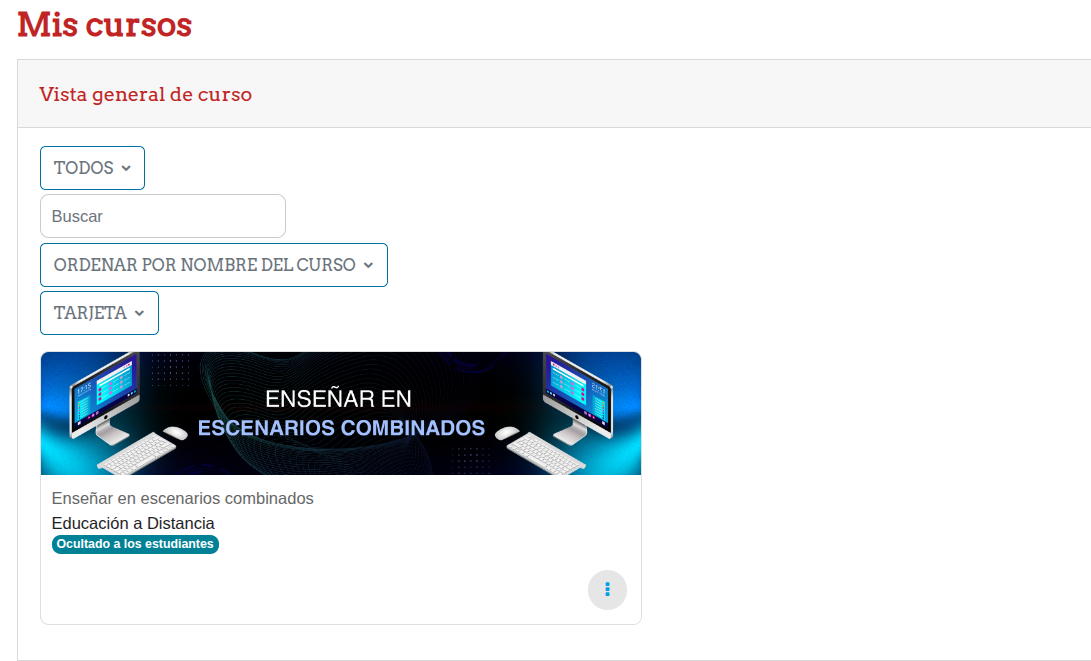
1. Cuando iniciamos sesión con el usuario con perfil docente/profesor, al ingresar vamos a ir al menú ****Mis Cursos.****
2. Ahí se van a visualizar los cursos a los cuales se tenga acceso como docente.
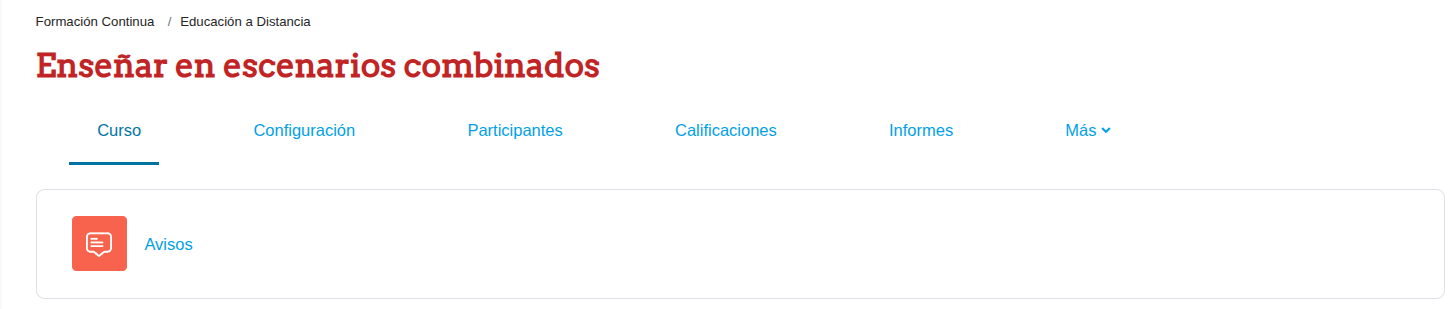
3. Seleccionamos aquel que se quiere editar, hacemos click y en la parte superior en la cual se encuentran las opciones Participantes, Configuraciones, Calificaciones, entre otros.
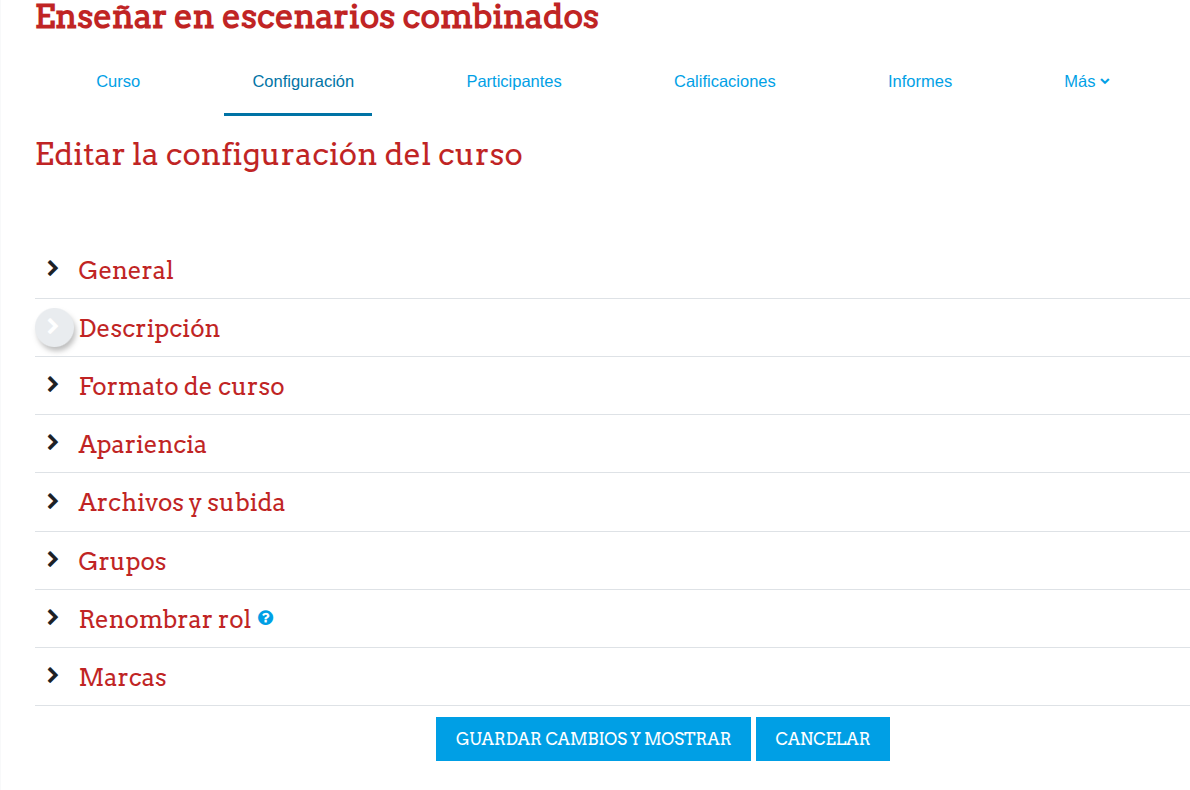
4. Nos dirigimos a ****Configuraciones.****
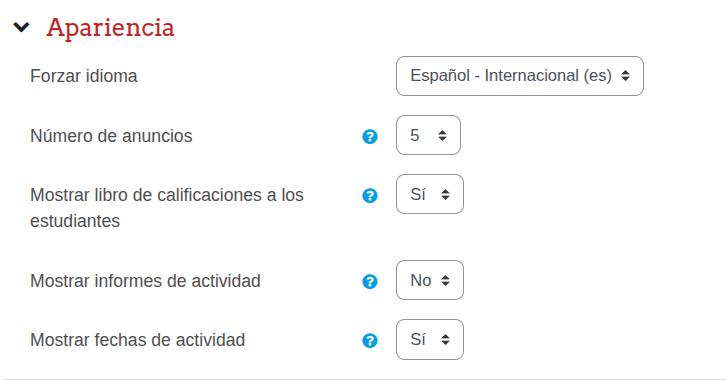
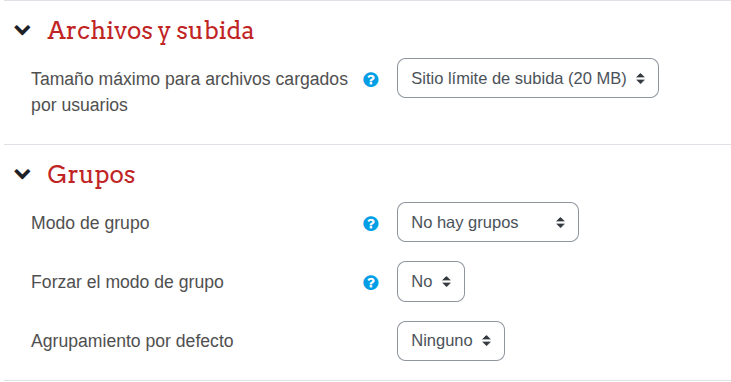
5. Ya pueden modificarse las características visuales del curso.
Seleccionar pestaña ****Configuración****
[](https://recursosvirtuales.fcyt.uader.edu.ar/uploads/images/gallery/2025-05/i91vtHcbmHsZHSmf-image.png)
[](https://recursosvirtuales.fcyt.uader.edu.ar/uploads/images/gallery/2025-05/izJVEg2DQyAPRE5F-image.png)
---
---
#### ****Opciones de edición****
Una vez dentro de la configuración, puedes modificar diversos aspectos del curso, tales como:
| ****General****
| - ****Nombre del curso****: Cambiar el título del curso.
- ****Fecha de inicio y fin del curso****: Establecer o ajustar las fechas de duración.
- ****Resumen del curso****: Añadir o modificar una breve descripción.
- ****Imagen del curso****: Subir una imagen representativa para el curso.
- ****Apariencia****: Personalizar cómo se muestra el curso a los estudiantes, entre otras opciones.
|
| ****Descripción****
| - ****Resumen del Curso****
El ****"Resumen del curso"**** es un espacio para que escribas una ****presentación corta y concisa**** de tu curso. Imagínate que es como una "sinopsis" o una breve descripción que le da a los estudiantes una idea rápida de qué trata el curso.
---
- ****Archivos del Resumen del Curso****
Los ****"Archivos del resumen del curso"**** te permiten ****añadir una imagen**** a esa breve presentación. Es una forma visual de hacer que el curso sea más atractivo y fácil de identificar. Puedes subir imágenes en formatos: .gif, .jpg .png
|
****¿Dónde se ven?**** Tanto el texto del resumen como la imagen que subas se mostrarán en la ****"Vista general de curso"****, que es una sección dentro del ****"Área personal"**** de cada usuario. Es decir, cuando un estudiante ingresa a su perfil en la plataforma, podrá ver la tarjeta de tu curso con esta información y la imagen que hayas elegido.
---
#### ****Opciones de formato del curso****
El ****formato del curso**** es fundamental porque ****determina el diseño y la organización visual de la página principal de tu curso****. A continuación presentamos los formatos más comunes:
Formato rejilla
- Este es un formato ****modular y muy visual****.
- Todos los temas o secciones del curso se ****ocultan inicialmente****.
- En su lugar, se muestra una ****rejilla de íconos****, donde cada ícono representa un tema. Podés ponerles títulos cortos para identificarlos.
- Cuando un alumno ****hace clic en un ícono****, recién ahí se despliega y se muestra el contenido de ese tema en particular. Es ideal para cursos con muchos temas y para dar una vista general atractiva.
Formato pestañas
- Con este formato, los ****temas del curso se organizan y****
-
-
-
-
-
- ****muestran como pestañas****.
- Los alumnos pueden hacer clic en cada pestaña para navegar entre los diferentes temas, lo que puede ser útil para mantener el contenido ordenado y accesible sin necesidad de desplazarse mucho.
Formato temas
- Este es el formato ****predeterminado en las aulas virtuales de la FCyT****.
- En este diseño, la página del curso se organiza en ****secciones temáticas que se muestran una debajo de la otra****.
- Es un formato lineal y clásico, donde todo el contenido de los temas suele estar visible al desplazarse por la página.
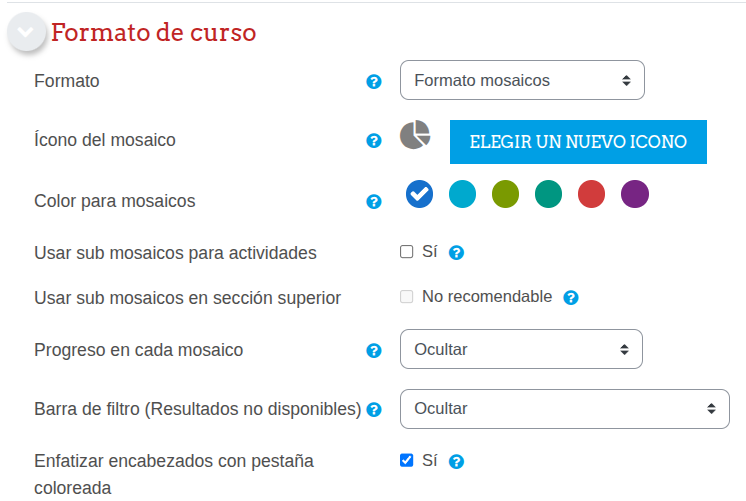
Elegir el formato y las configuraciones adecuadas puede mejorar significativamente la experiencia de aprendizaje de tus alumnos.
Desde la División de Educación a Distancia recomendamos la configuración en mosaicos, ya que visualmente organiza la información de manera.
[](https://recursosvirtuales.fcyt.uader.edu.ar/uploads/images/gallery/2025-05/jgamghHue4uhiWgo-image.png)
[](https://recursosvirtuales.fcyt.uader.edu.ar/uploads/images/gallery/2025-05/UTl5hZVY9dMXLOP7-image.png)