Herramientas para trabajar con video y presentaciones interactivas.
El arte de las herramientas de video y presentaciones interactivas
Cuando te adentras en el mundo del video o las presentaciones interactivas, descubres un abanico de posibilidades que van más allá de lo tradicional. La barra de herramientas de tu editor no es solo un conjunto de íconos, sino un portal hacia la innovación. Cada función, cada opción de edición, es una oportunidad para que tu creatividad se manifieste y transforma tus ideas en experiencias visuales cautivadoras.
La belleza de estas herramientas radica en su flexibilidad y capacidad de combinación. No existe una única forma de crear, la clave reside en experimentar y descubrir cómo diferentes elementos pueden unirse para generar un impacto único. Puedes integrar videos para explicar conceptos complejos, añadir animaciones para destacar puntos clave o incorporar elementos interactivos que invitan a tu audiencia a explorar y participar activamente. Esta libertad te permite no solo informar, sino también atrapar, inspirar y motivar.
El proceso es un juego constante de experimentación y descubrimiento. Al principio, la cantidad de opciones puede parecer abrumadora, pero la práctica te revelará cómo cada herramienta puede ser utilizada y combinada de maneras sorprendentes. Desde el más simple corte de video hasta la inclusión de gráficos dinámicos o la incorporación de cuestionarios interactivos, cada elección contribuye a la narrativa final. Es tu oportunidad de ir más allá de la estática y crear algo verdaderamente memorable.
Así que, anímate a sumergirte en este universo. Juega con las funciones, prueba nuevas combinaciones y observa cómo tus ideas cobran vida. Las herramientas de video y presentaciones interactivas no sólo simplifican el proceso creativo, sino que lo elevan, permitiéndole comunicar tus mensajes de manera más efectiva y con un toque personal inconfundible. ¡El límite es tu imaginación!
Agregar Texto
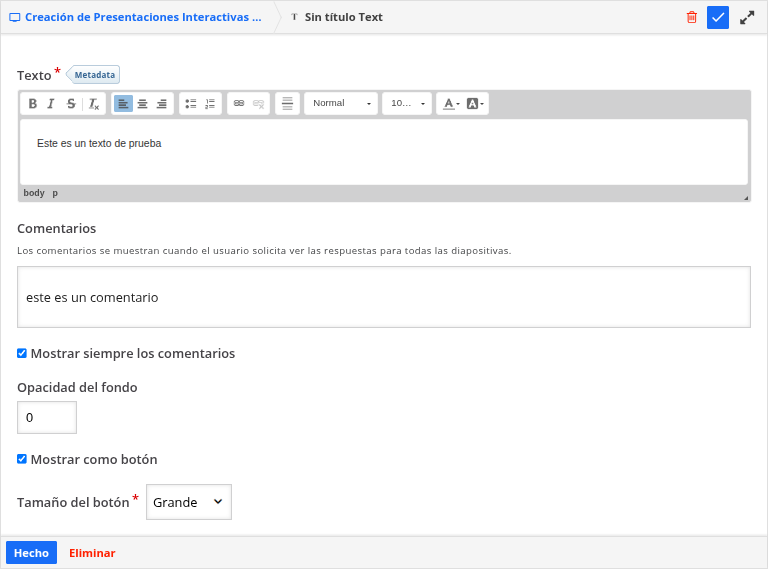
Si se tilda la opción de Mostrar como botón se muestra como un botón, de lo contrario se muestra el texto.


Agregar enlace
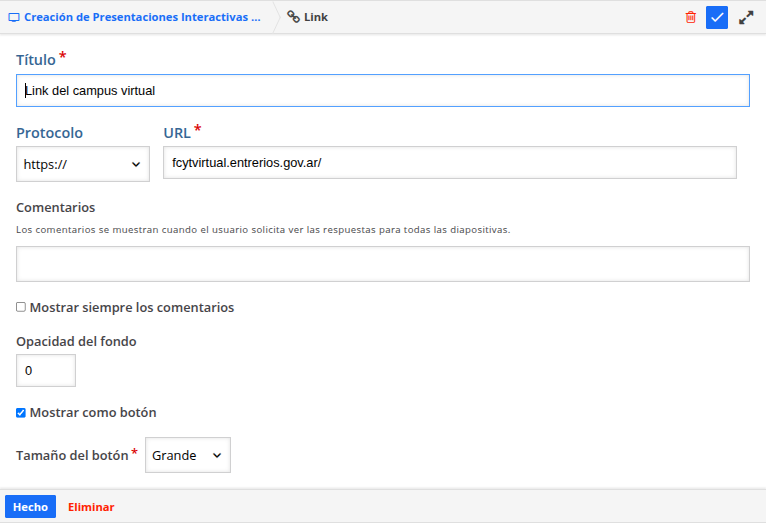
Si se tilda la opción Mostrar como botón se visualiza como un botón, sino se visualiza como un link o hiperenlace.

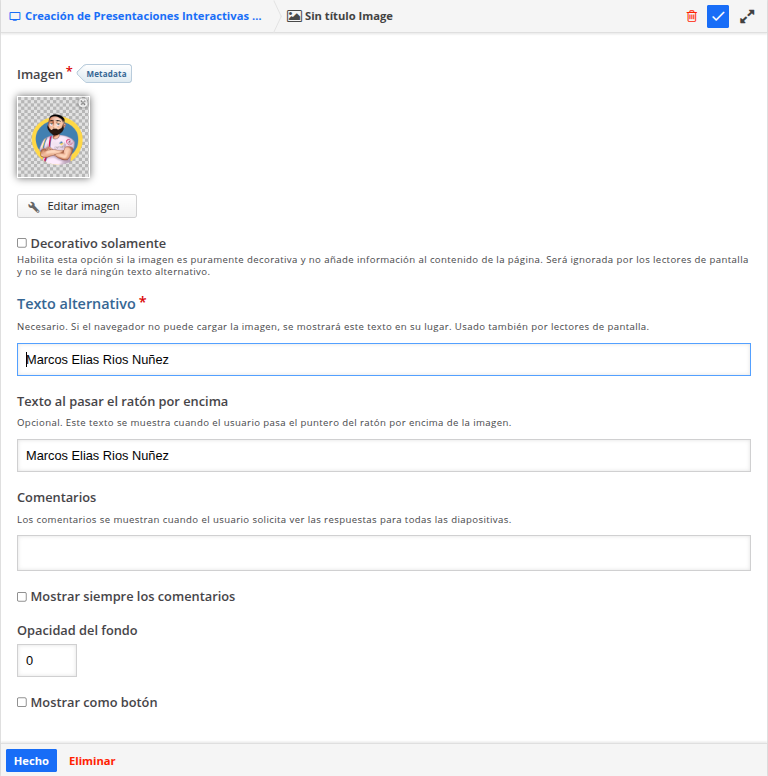
Agregar imagen

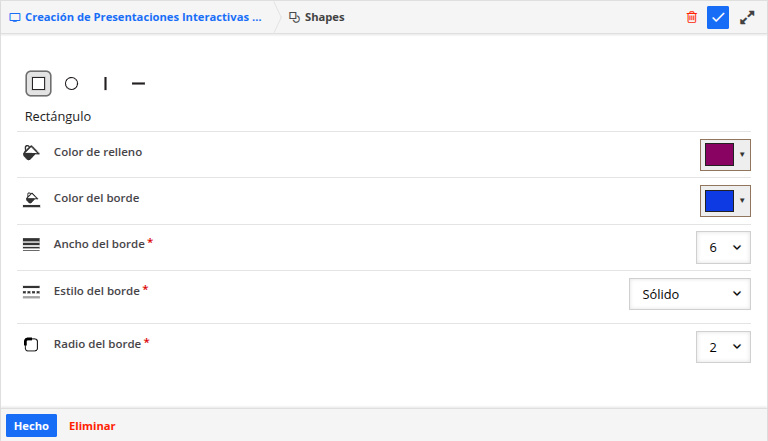
Agregar formas

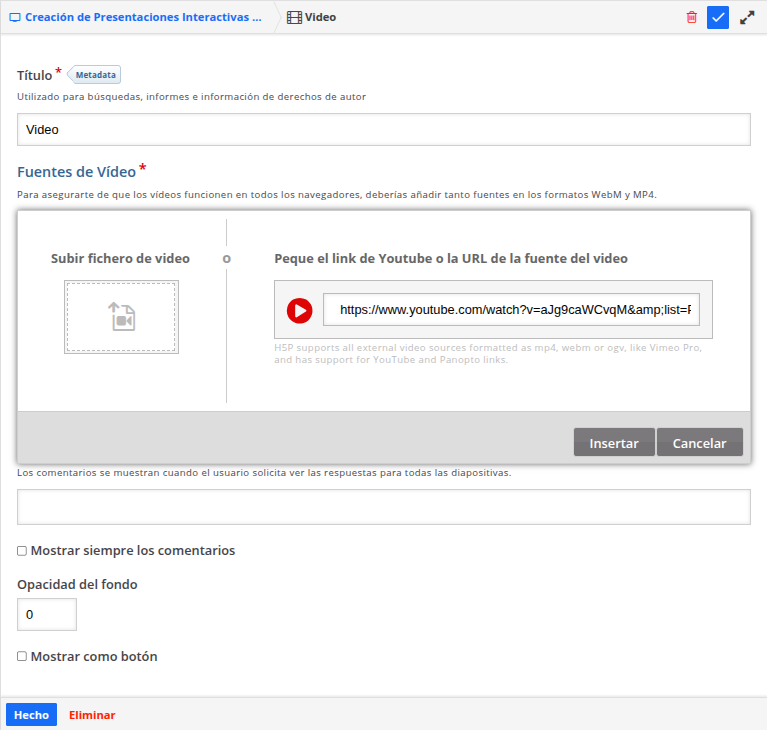
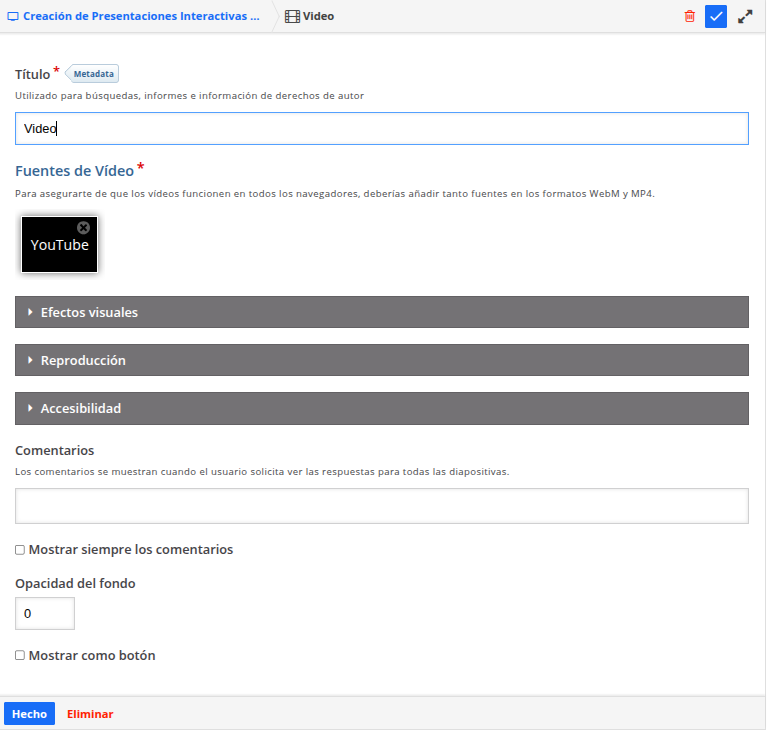
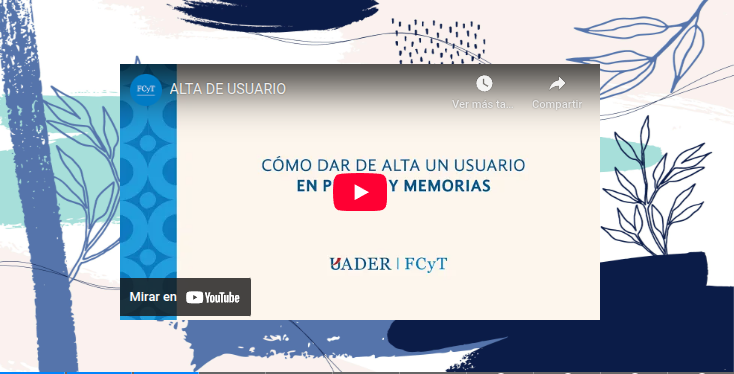
Agregar video
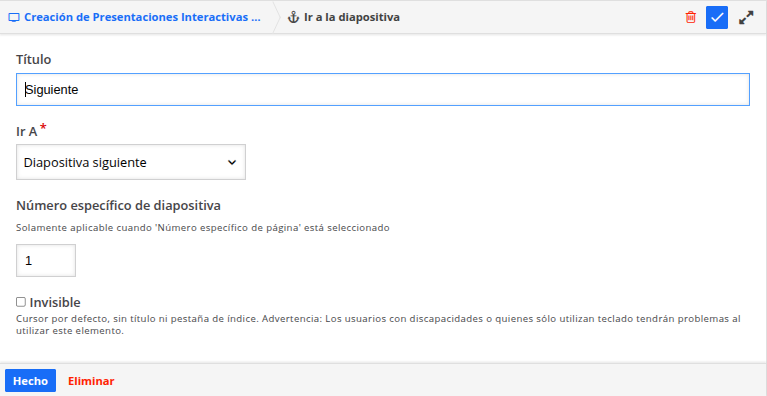
Ir a la diapositiva
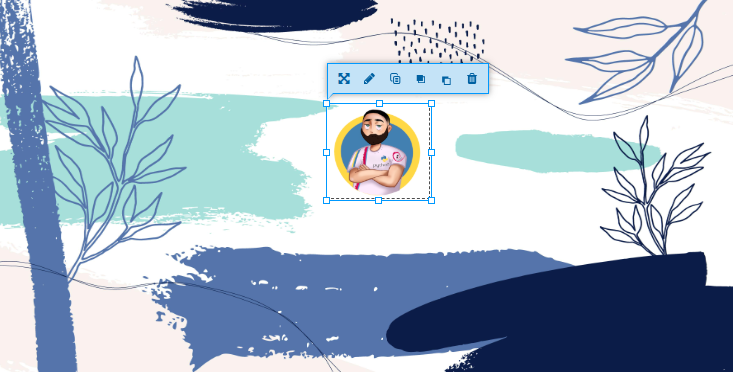
La dupla perfecta: Hiperenlace + Elemento Visual
Un hiperenlace no existe en el vacío. Siempre va unido a un elemento visual dentro de tu video o presentación. Este elemento es lo que la audiencia ve y con lo que interactúa para activar el enlace. Generalmente, estos elementos visuales son:
-
Formas: puedes usar un recuadro, un círculo, un botón personalizado o cualquier otra forma geométrica. Estas son excelentes para crear llamadas a la acción claras, como "Haz clic aquí", "Ver más" o "Ir a la web". Son ideales porque puedes adaptarlas a tu diseño y hacerlas destacar.
-
Imágenes: desde iconos hasta fotografías completas, las imágenes también sirven como anclajes para hiperenlaces. Por ejemplo, si tienes la portada de un libro, puedes convertirla en un enlace directo a la página de descarga. Esto es muy efectivo para catálogos interactivos o galerías.
-
Texto: aunque no es una "forma" o "imagen" en el sentido visual estricto, el texto es quizás la forma más común de representar un hiperenlace. Cuando ves un texto subrayado y de color azul (o cualquier otro estilo que indique un enlace), ese es el elemento visual que te dice que puedes hacer clic.
¿Por qué la combinación es clave?
La combinación del hiperenlace con una forma o imagen es fundamental porque:
-
Es intuitiva: Los usuarios están acostumbrados a hacer clic en elementos visuales para navegar.
-
Es estética: Permite integrar los enlaces de forma armoniosa con el diseño general de tu contenido.
-
Es funcional: Te permite guiar al usuario exactamente a donde quieres que vaya, ya sea a otra diapositiva, a un video externo, a un documento o a una página web.
Al planificar tu video o presentación interactiva, no solo es importante pensar "¿a dónde quiero que vaya mi enlace?", sino también "¿cómo quiero que se vea este enlace?". Elige la forma o imagen que mejor se adapte a tu mensaje y a la experiencia que quieres crear. ¡La creatividad en esta combinación es lo que hace que tu contenido realmente resalte!
Agregar Audio
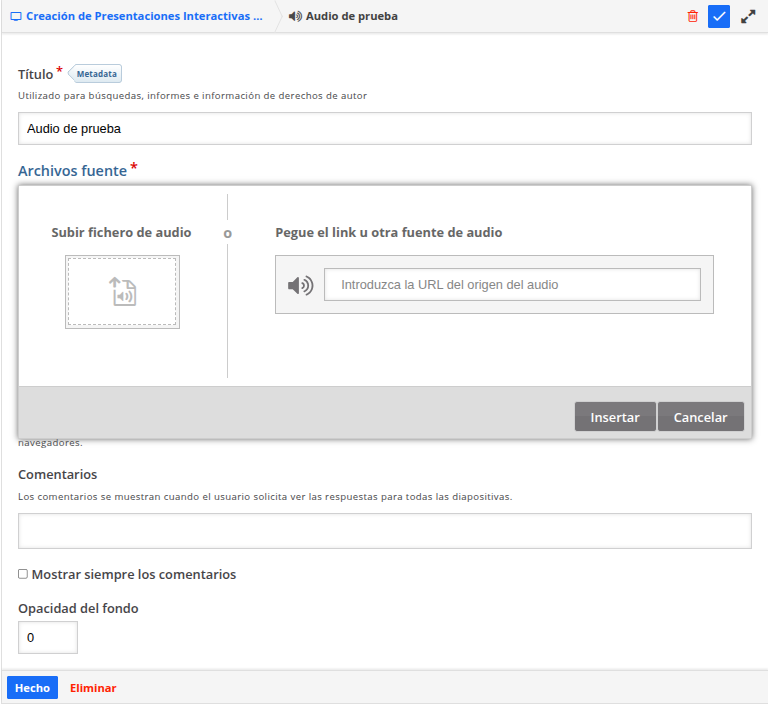
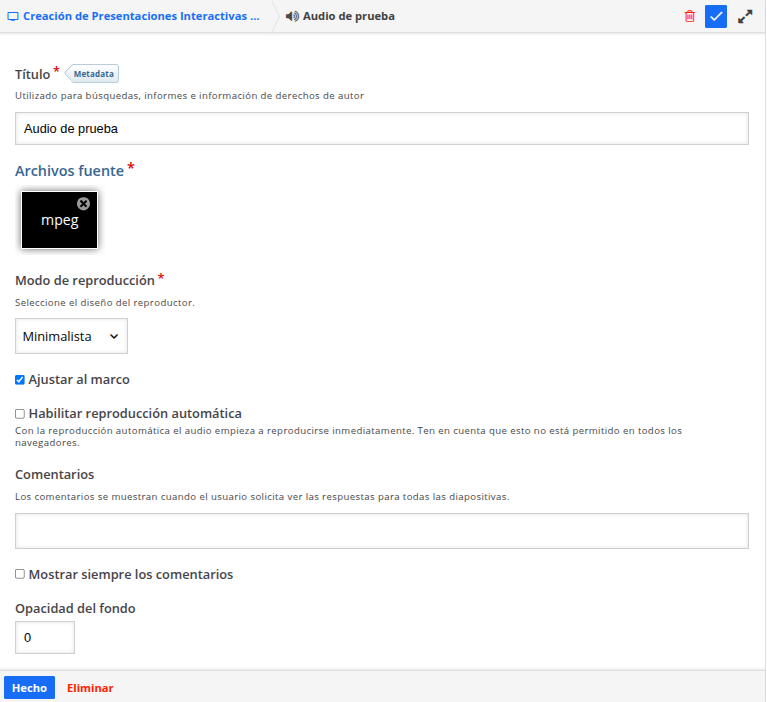

Llene los espacios en blanco
Instrucciones importantes
- Se añaden espacios en blanco con un asterisco (*) delante y detrás de la palabra/frase correcta.
- Las respuestas alternativas se separan con una barra diagonal (/).
- Puedes agregar un texto de ayuda, colocando dos puntos (:) delante del texto.
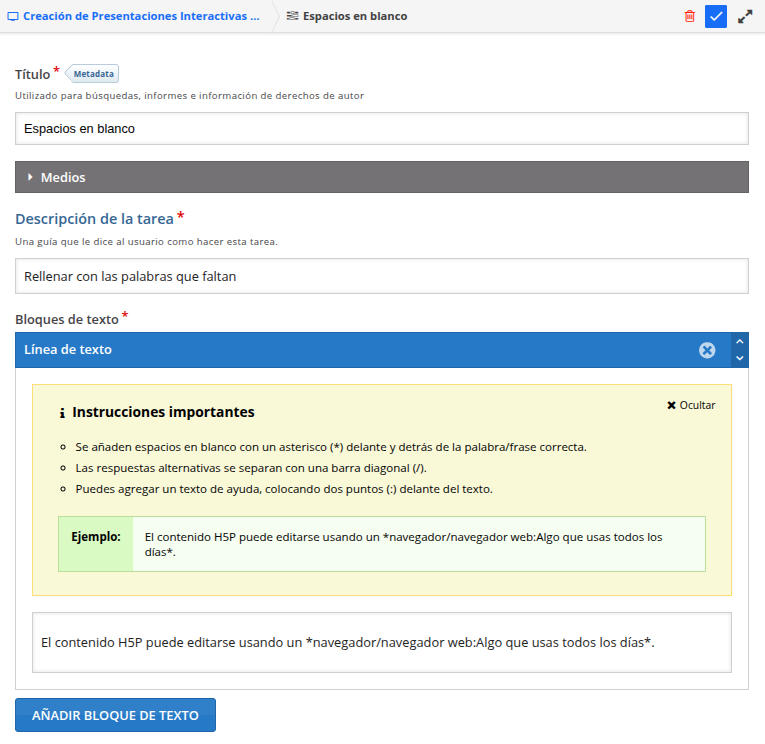
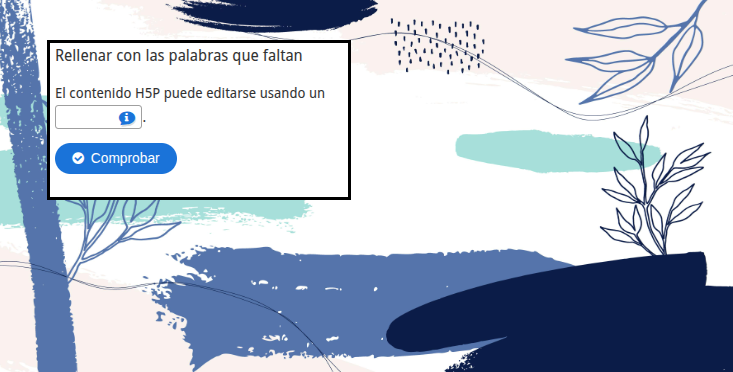
El contenido H5P puede editarse usando un *navegador/navegador web:Algo que usas todos los días.
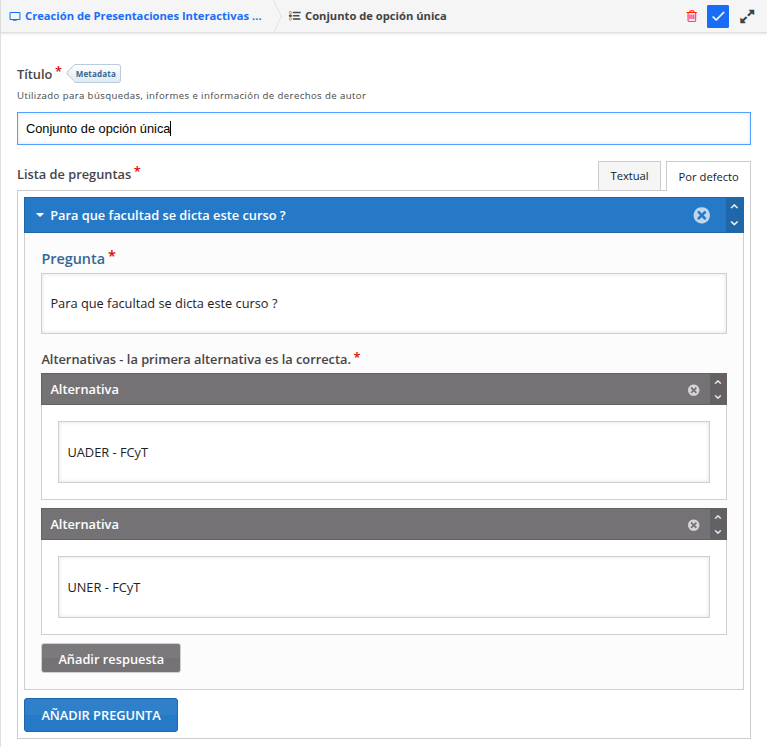
Conjunto de opción única
Alternativas - la primera alternativa es la correcta.
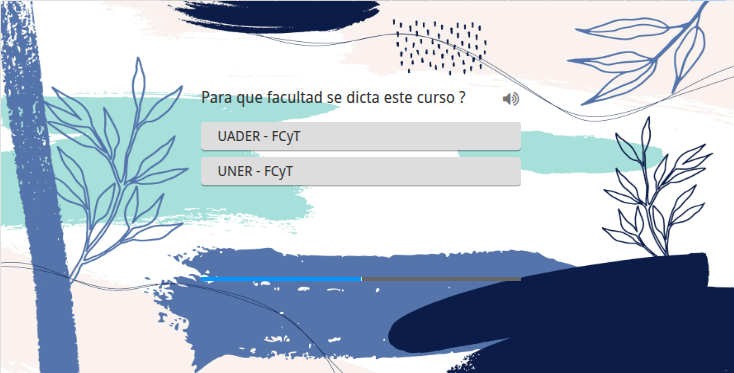
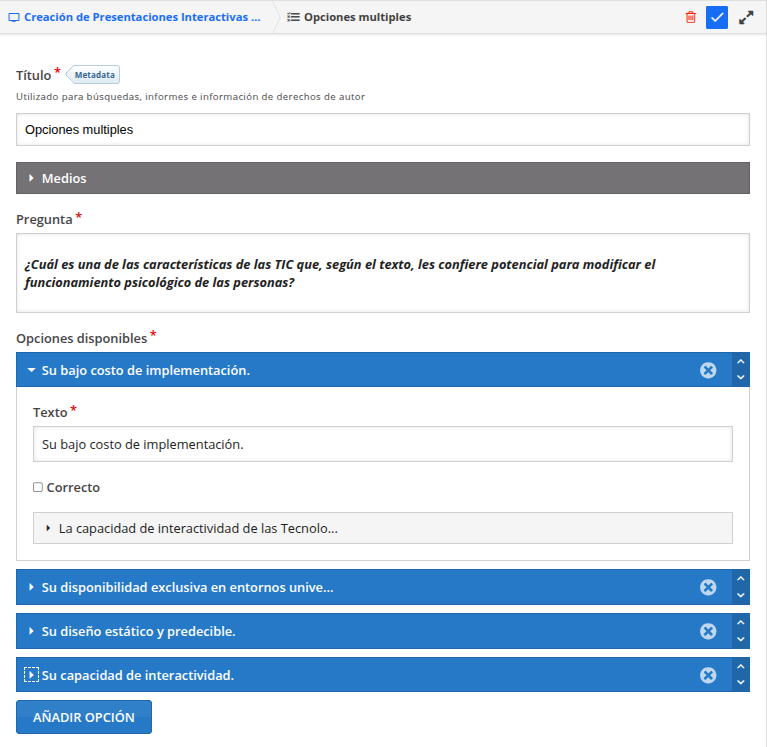
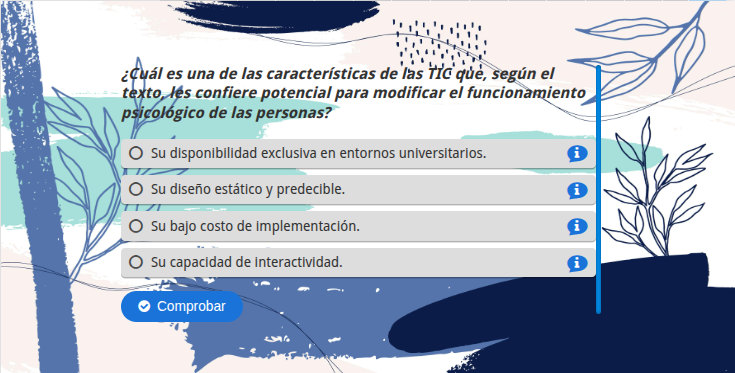
Opción múltiple
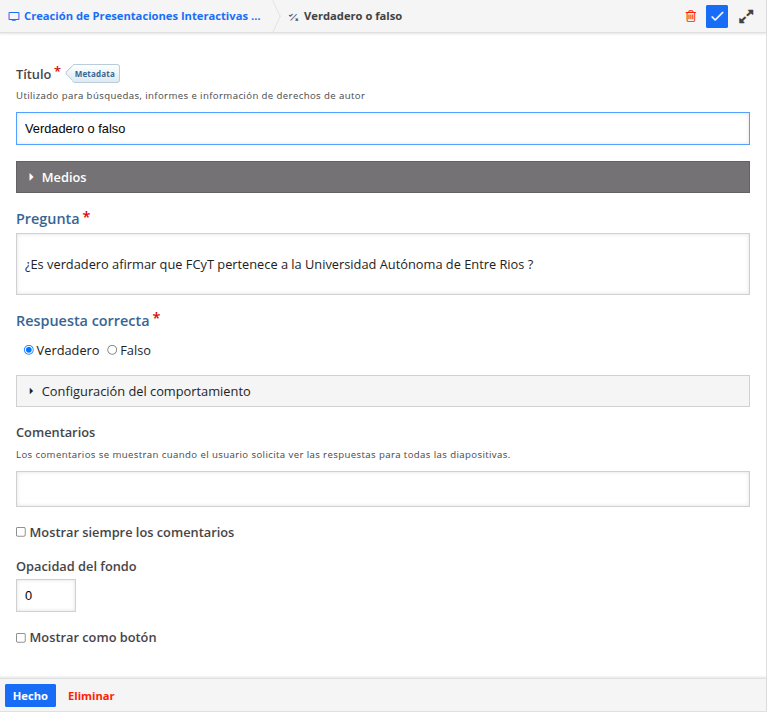
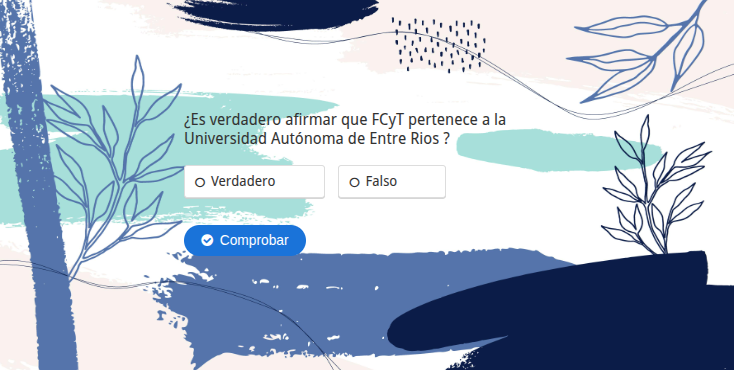
Pregunta verdadero o falso
Arrastrar soltar
La implementación de fonos personalizados en actividades educativas interactivas es una estrategia efectiva para mejorar tanto la estética como la funcionalidad didáctica. A continuación, se detallan las consideraciones técnicas clave para su desarrollo y aplicación:
1. Herramientas de creación de fondos
Para la generación de imágenes de fondo, se recomienda el uso de software de diseño gráfico rasterizado o vectorial, dependiendo de la complejidad y el tipo de elementos visuales requeridos. Herramientas adecuadas incluyen:
-
Google Slides (Presentaciones de Google): Ideal para diseños rápidos que incorporan formas básicas, texto y disposición de elementos, exportable como imagen (PNG o JPG). Su facilidad de uso lo hace accesible para docentes con poca experiencia en diseño gráfico.
-
GIMP (GNU Image Manipulation Program): Una herramienta de edición de imágenes de código abierto y alta potencia, comparable a Adobe Photoshop. Permite una manipulación avanzada de píxeles, capas, filtros y efectos, lo que posibilita la creación de fondos complejos y detallados con elementos gráficos sofisticados.
-
Paint.NET / MS Paint (para requisitos básicos): Adecuado para composiciones muy simples o para la edición básica de imágenes. Su limitación en funcionalidades lo hace menos versátil para diseños didácticos elaborados.
-
Otros Software: Cualquier aplicación que permita la creación o edición de imágenes digitales (e.g., Adobe Photoshop, Krita, Inkscape para gráficos vectoriales) puede ser utilizada, siempre que soporte la exportación en formatos compatibles.
2. Especificaciones de Tamaño y Resolución del Fondo
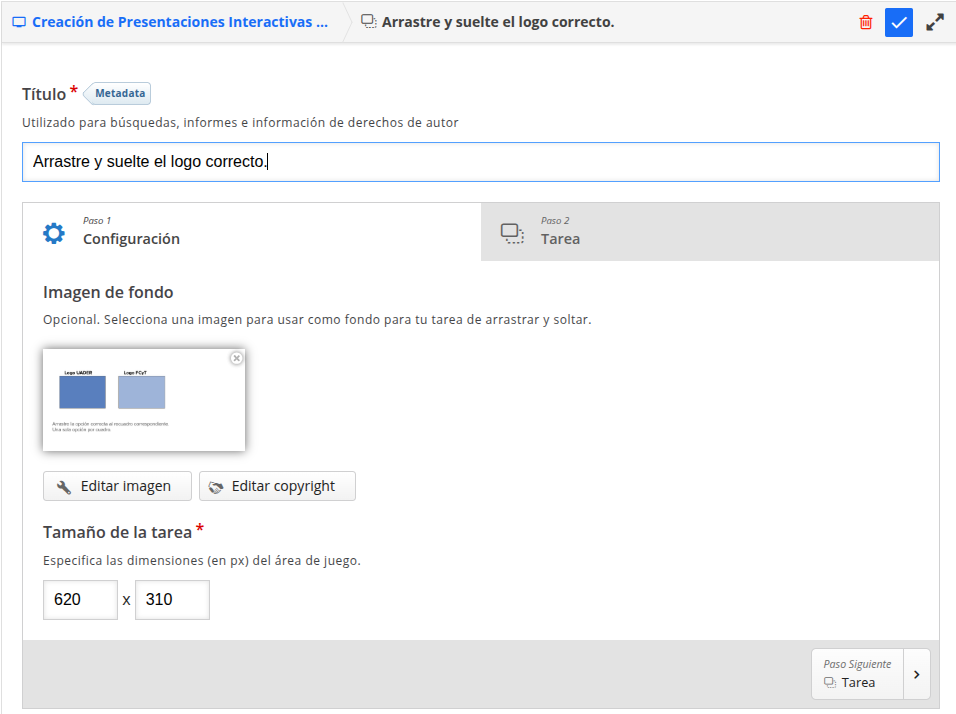
La coherencia entre las dimensiones de configuración de la actividad y las dimensiones de la imagen de fondo es crítica para evitar distorsiones o escalados no deseados.
Es imperativo que las dimensiones configuradas en la plataforma de la actividad (e.g., ancho y alto en píxeles) coincidan exactamente con las dimensiones de la imagen de fondo utilizada. Esto asegura un mapeo 1:1 de píxeles, garantizando que la imagen se muestre sin recorte, estiramiento o compresión.
-
-
Ejemplo técnico: Si la actividad está configurada para un lienzo de 1920×1080 píxeles (Full HD), la imagen de fondo debe ser generada con estas mismas dimensiones exactas.
-
3. Integración de Información Estática Didáctica
Una técnica avanzada es incorporar información didáctica directamente en la imagen de fondo. Esto transforma el fondo de un mero elemento visual en un recurso pedagógico integral y estático.
-
Elementos a Integrar:
-
Instrucciones: Texto conciso con las indicaciones para el desarrollo de la actividad.
-
Gráficos Explicativos: Diagramas, tablas, esquemas, o ilustraciones que refuerzan conceptos clave o proporcionen contexto visual.
-
Etiquetas/Referencias: Nombres de secciones, puntos de referencia, o numeraciones que guíen al estudiante.
-
Fondos Contextuales: Imágenes o escenarios que establezcan el ambiente temático de la actividad (e.g., un mapa para geografía, un laboratorio para ciencias).
-
Configuración de Zonas de Arrastre y Retroalimentación en Actividades Interactivas
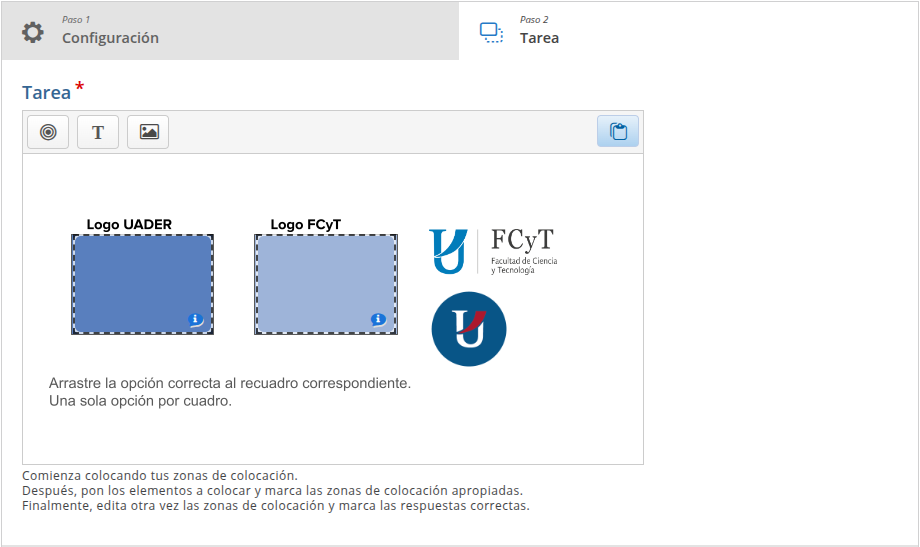
Tras haber establecido el fondo de la actividad, el siguiente paso crítico en el diseño de ejercicios interactivos es la definición de las zonas de arrastre (drag-and-drop zones), la incorporación de los elementos arrastrables (drag-items), y la configuración de la retroalimentación (feedback) para el usuario. Estos componentes son esenciales para la interactividad y la evaluación formativa.
1. Configuración de Zonas de Arrastre (Drop Zones)
Las zonas de arrastre son áreas predefinidas en el fondo de la actividad donde el usuario debe posicionar los elementos arrastrables. Pueden ser una o varias, dependiendo de la complejidad y el objetivo pedagógico del ejercicio.
-
Definición de Coordenadas y Dimensiones: Cada zona de arrastre debe ser definida mediante sus coordenadas de posición (e.g.,
x, yotop, left) y sus dimensiones (ancho y alto). Estas deben ser precisas para asegurar que el elemento arrastrable sea reconocido correctamente al ser soltado dentro de la zona.-
Consideración Técnica: Se recomienda el uso de píxeles para una mayor precisión en el posicionamiento absoluto dentro del lienzo.
-
-
Asociación con Elementos Arrastrables: Es fundamental establecer una relación lógica entre una zona de arrastre y uno o varios elementos arrastrables correctos. Esta asociación puede ser:
-
Uno a uno: Una zona específica espera un único elemento.
-
Uno a muchos: Una zona puede aceptar múltiples elementos (ej., clasificar varios elementos en una categoría).
-
Muchos a uno: Varios elementos diferentes pueden ser arrastrados a la misma zona (ej., sinónimos a una palabra clave).
-
-
Propiedades Adicionales (Opcional):
-
Capacidad (Capacity): Limitar el número de elementos que una zona puede aceptar.
-
Apariencia Visual: Aunque la zona en sí puede ser invisible para el usuario final, durante la fase de configuración es útil que sea visible (ej., un recuadro delimitado) para facilitar el diseño.
-
2. Incorporación de Elementos Arrastrables (Drag Items)
Los elementos que el usuario manipula pueden ser imágenes o textos. Su diseño y configuración son clave para la claridad del ejercicio.
-
Tipos de Elementos:
-
Imágenes: Utilizadas para conceptos visuales, fotografías, diagramas, o elementos gráficos que deben ser asociados. Deben estar optimizadas en formato (PNG/JPG) y tamaño de archivo para una carga eficiente, manteniendo una resolución adecuada para su visualización.
-
Textos: Ideales para palabras, frases, números, o definiciones. Pueden ser texto simple o integrados en elementos gráficos para un diseño más elaborado.
-
-
Posicionamiento Inicial: Cada elemento arrastrable debe tener una posición inicial definida en el área de trabajo. Esta posición no debe solaparse con las zonas de arrastre finales si se busca una clara distinción entre los elementos iniciales y los destinos.
-
Propiedades de Arrastre:
-
Draggable: Habilitar la funcionalidad de arrastre.
-
Revertir Posición (Revert Position): Configurar si el elemento debe volver a su posición original si no es soltado en una zona correcta. Esto puede ser útil para intentos ilimitados o para forzar la correcta colocación.
-
Clonable: Permitir que el elemento se "clone" al arrastrarlo, dejando el original en su sitio. Útil en actividades donde el mismo elemento se usa múltiples veces.
-

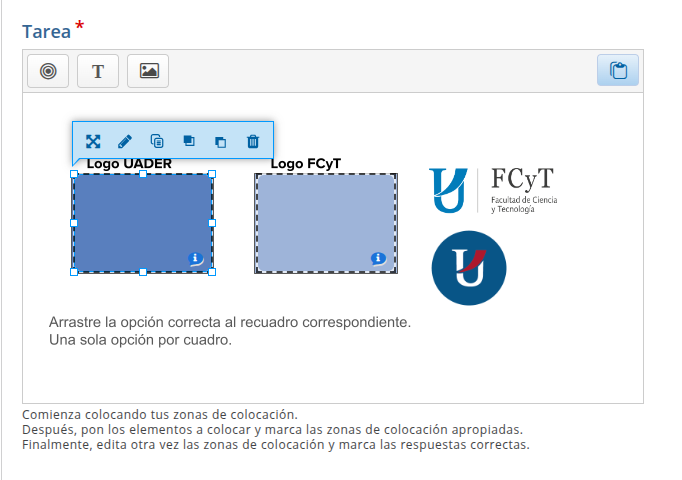
Creación de Textos y Ayudas
Primero, puedes crear los textos que necesites para tu actividad. Estos pueden ser preguntas, instrucciones, etiquetas o cualquier información que deba leer el alumno. Piensa en ellos como el contenido escrito de tu ejercicio.
Un recurso muy útil para guiar a los estudiantes son las ayudas interactivas, lo que llamamos coloquialmente "el globito de la i". Este pequeño ícono (generalmente una 'i' de información) aparece al pasar el cursor o hacer clic y muestra un mensaje contextual. Puedes configurarlo para que explique una palabra difícil, dé una pista sutil o aclare una instrucción específica. Es una excelente manera de ofrecer apoyo sin sobrecargar visualmente la pantalla.
Configuración de Imágenes Arrastrables y Zonas de Caída
Una vez que tienes tus textos y ayudas, es hora de añadir la interactividad principal: el arrastre de imágenes.
-
Añadir las imágenes: Sube todas las imágenes que los alumnos deberán arrastrar. Estas pueden ser fotos, ilustraciones, símbolos o lo que necesites para tu ejercicio. Asegúrate de que tengan un tamaño y formato adecuados para que se vean bien y la actividad cargue rápido.
-
Indicar dónde pueden caer: Para cada imagen arrastrable, debes especificar en qué zona o zonas de arrastre predefinidas (las que creaste sobre el fondo) puede ser soltada correctamente. Esto es clave para que el sistema sepa si la acción del alumno es acertada. Por ejemplo, la imagen de una "manzana" podría estar configurada para caer en la zona "Frutas".
-
Definir qué imágenes acepta cada zona: A su vez, debes ir a cada zona de arrastre y especificar cuáles son las imágenes que puede aceptar como correctas. Siguiendo el ejemplo anterior, la zona "Frutas" debe estar configurada para aceptar la imagen de la "manzana", la "banana", la "naranja", etc. Esta doble verificación (la imagen sabe dónde puede ir y la zona sabe que acepta) garantiza la precisión del ejercicio.
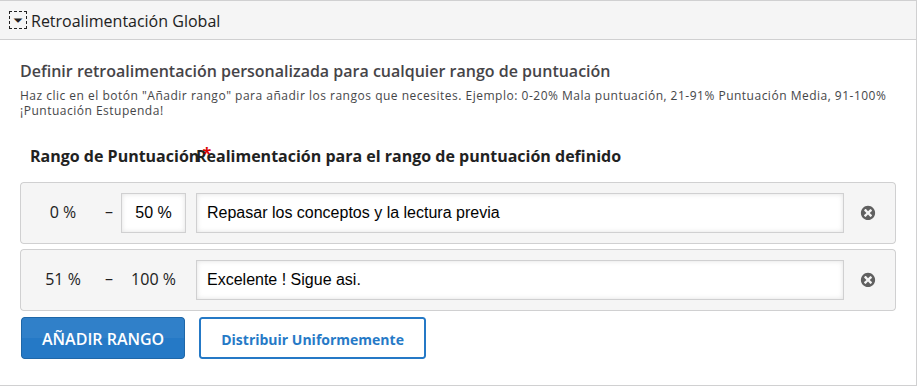
Retroalimentación y Rangos de Calificación
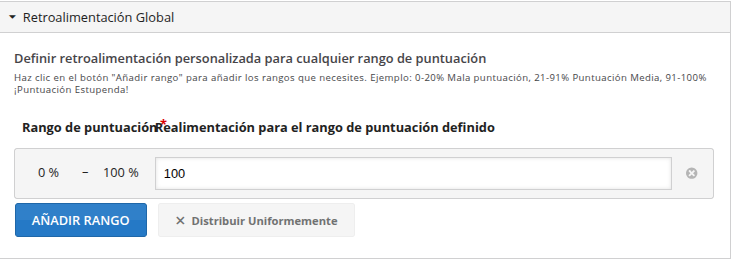
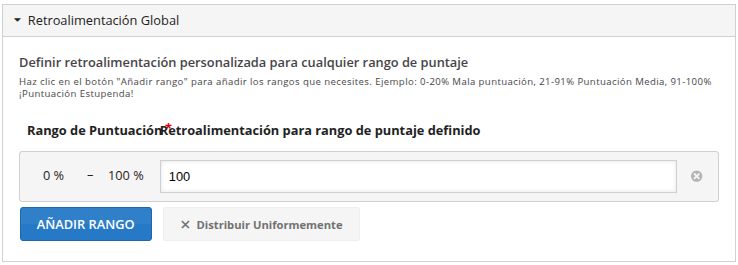
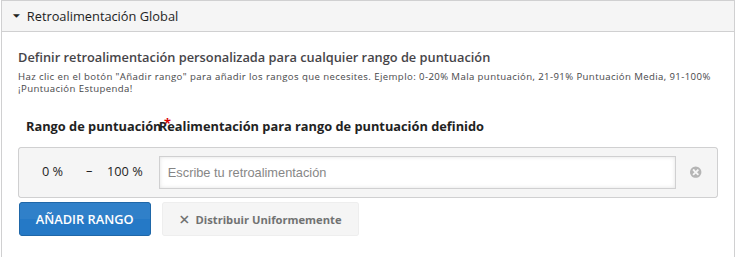
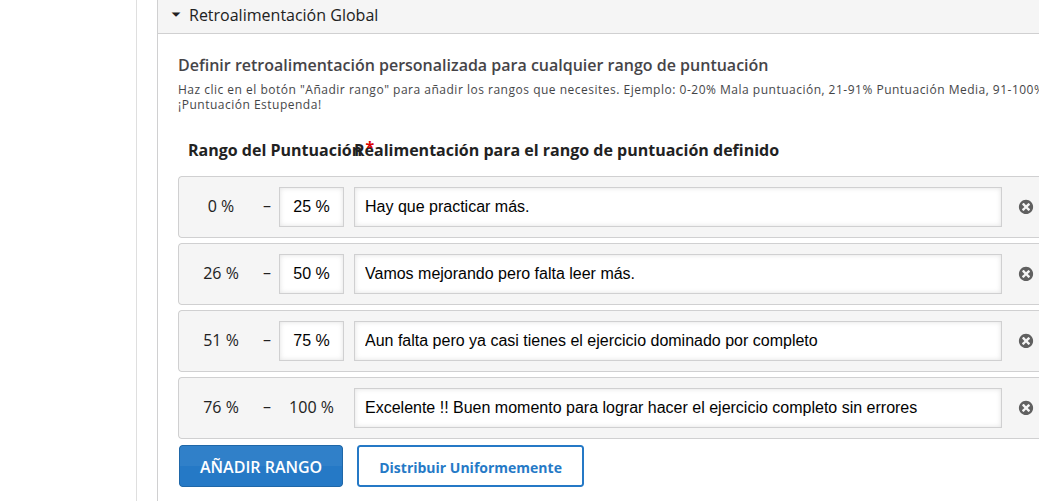
La retroalimentación es fundamental para que el alumno aprenda de sus aciertos y errores. En tu actividad, puedes configurar una retroalimentación basada en rangos de calificación, lo que te permite dar mensajes específicos según el desempeño del estudiante.
-
Establecer rangos: Define diferentes rangos de puntaje (por ejemplo, 0−50%, 51−80%, 81−100%).
-
Asociar leyendas o mensajes: Para cada rango, escribe una leyenda representativa o un mensaje específico.
-
Por ejemplo:
-
Rango 0-50%: "¡Sigue practicando! Revisa los conceptos principales." 🧐
-
Rango 51-80%: "¡Buen trabajo! Estás en el camino correcto, repasa los puntos más difíciles." 👍
-
Rango 81-100%: "¡Excelente! Has comprendido el tema perfectamente." 🚀
-
-
De esta manera, el alumno recibe un mensaje personalizado que lo motiva y lo orienta, más allá de solo ver un número.
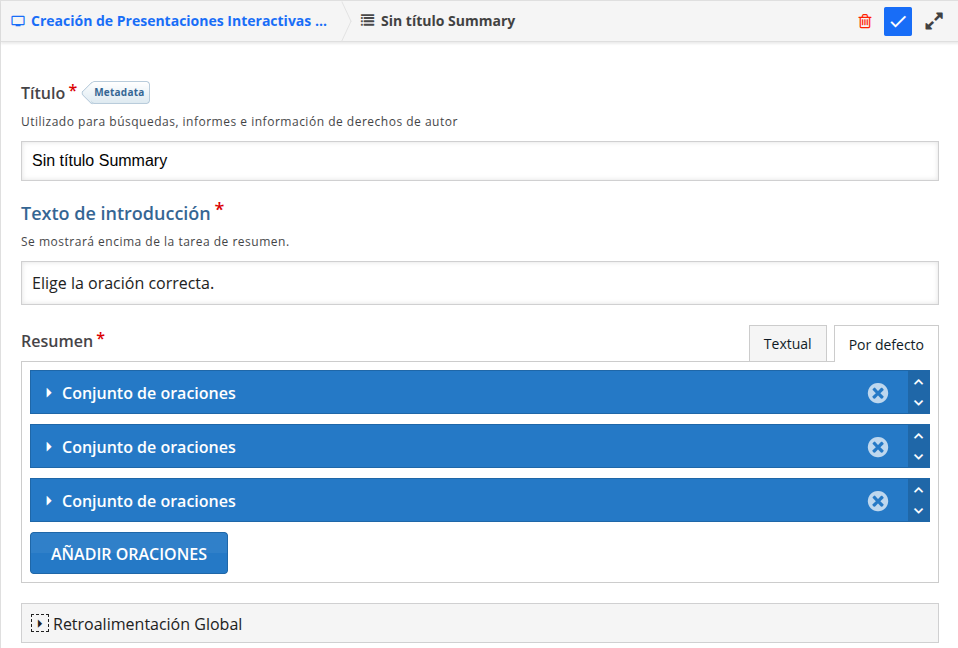
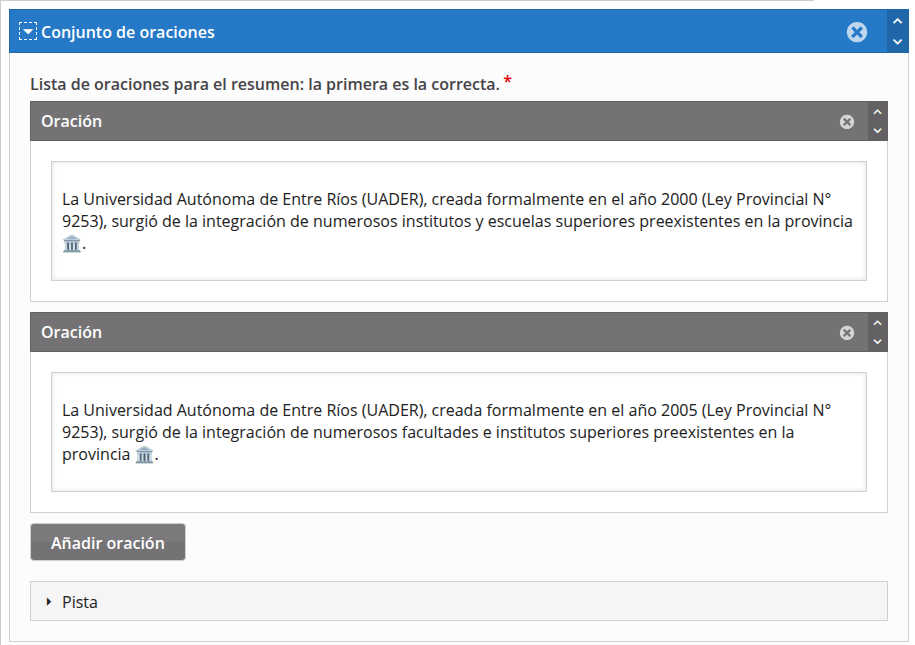
Resúmenes (Summary)
¿Cuándo Usar los Resúmenes en un Contexto Didáctico?
Los resúmenes son, en esencia, la destilación de los puntos clave de un tema específico que ya se ha estudiado. En un entorno educativo, su aplicación óptima se da en los siguientes escenarios:
-
Después de una clase o explicación: Una vez que hayas presentado un nuevo concepto, una lección o un capítulo, pedir o guiar a los estudiantes en la creación de un resumen ayuda a que repasen y sinteticen lo aprendido. Es un excelente cierre para una sesión de estudio.
-
Antes de una evaluación: Son una herramienta poderosa para el repaso. Al repasar los resúmenes de diferentes temas, los estudiantes pueden recordar rápidamente los conceptos fundamentales sin tener que releer todo el material.
-
Para organizar ideas complejas: Si un tema tiene muchas partes o es particularmente denso, el proceso de resumirlo obliga a los estudiantes a identificar la información más relevante, jerarquizarla y organizarla de manera lógica.
-
Al finalizar una unidad o módulo: Un resumen abarcador al final de una unidad puede unir todos los conceptos y mostrar cómo se relacionan entre sí, proporcionando una visión general coherente.