Estudiantes
Este espacio tiene como objetivo guiar a los estudiantes en el acceso y uso de la plataforma virtual Moodle.
- ¿Cómo ingreso al Aula Virtual FCyT?
- ¿Cómo automatricularme en un aula?
- ¿Cómo entrego mis tareas?
- ¿Cómo participar en un FORO?
¿Cómo ingreso al Aula Virtual FCyT?
Acceso al Aula Virtual FCyT
Este tutorial te guiará para que puedas ingresar y visualizar tus materias en el Aula Virtual FCyT.
Paso 1: Registro (solo si aún no tienes cuenta)
- El primer paso, y fundamental, es estar registrado en la plataforma Aula Virtual FCyT.
- Si aún no tienes un usuario y contraseña, deberás completar el proceso de registro. Generalmente, esto implica completar un formulario con tus datos personales y crear tus credenciales de acceso. Haz clic aquí para registrarte.
Paso 2: Inicio de sesión (si ya tienes usuario y contraseña)
- Una vez que tengas tus credenciales, dirígete a la página de inicio de sesión del Aula Virtual FCyT.
- Ingresa tu Usuario: Escribe tu nombre de usuario en el campo correspondiente.
- Ingresa tu Contraseña: Escribe tu contraseña en el campo indicado. ¡Asegúrate de que esté correcta!
- Haz clic en el botón de "Iniciar Sesión" o similar.
Paso 3: Visualización de tus Cursos
- ¡Felicidades! Si tus datos son correctos, serás redirigido a la pantalla principal de la plataforma.
- En esta pantalla, deberías poder ver un listado con los cursos a los que estás matriculado. Cada curso generalmente tendrá su nombre y, a veces, una breve descripción o imagen.
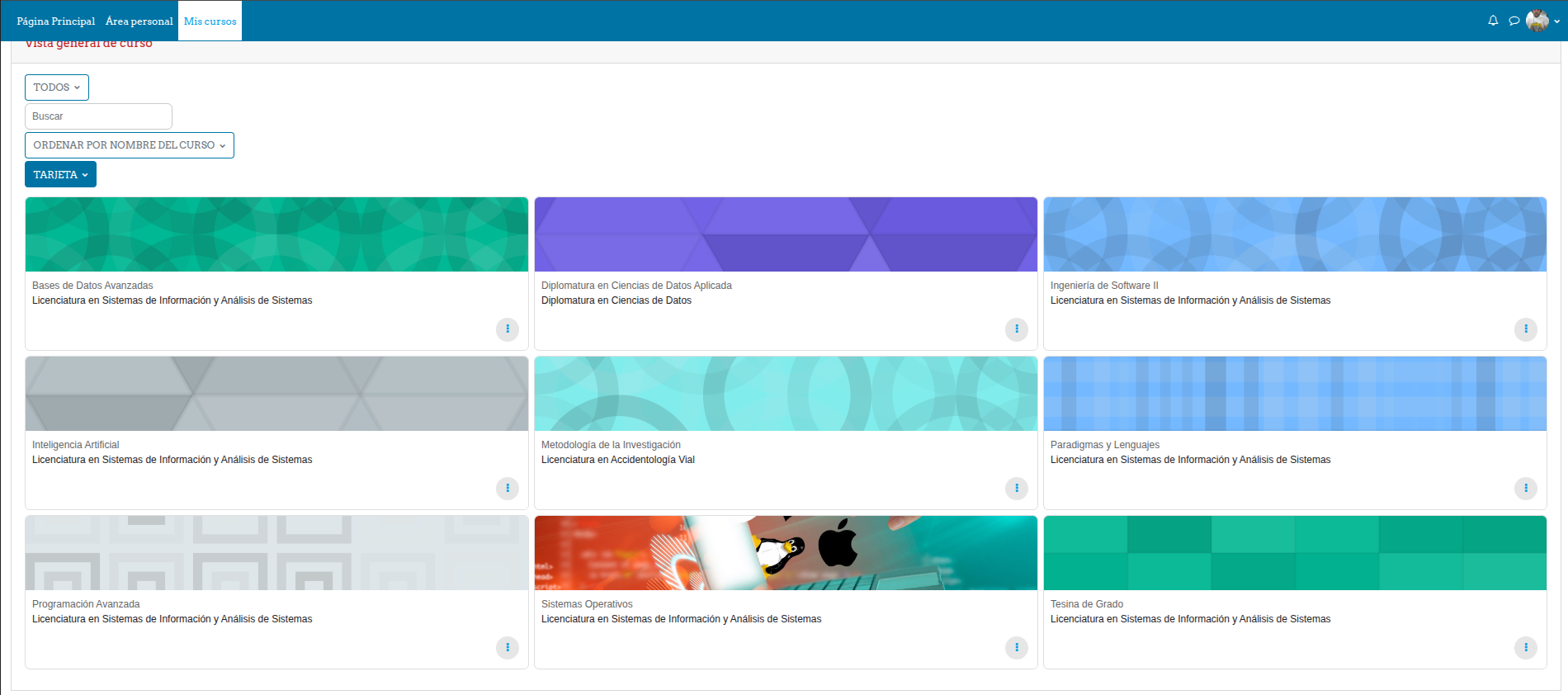
¿No ves tus cursos?
- Si la pantalla principal aparece vacía o no muestra los cursos que esperabas, ¡no te preocupes! Esto significa que actualmente no estás matriculado en ninguna materia dentro de la plataforma.
- En este caso, deberás ponerte en contacto con el docente que este a cargo de la materia y pedir que te matriculen al aula.
- Otra forma de Matricularte es a través de una clave de Auto-Matriculación que la debe proporcionar el docente de la cátedra / materia.
¿No recibiste el correo de confirmación luego de registrarte?
Si te registraste en la plataforma y no recibiste el correo electrónico de confirmación, realiza las siguientes verificaciones:
- Revisa la correcta escritura de tu correo: Asegúrate de haber ingresado tu dirección de correo electrónico correctamente durante el registro. Un pequeño error tipográfico puede hacer que el correo no llegue.
- Verifica tu correo habitual de alumno: Confirma que la dirección de correo que proporcionaste al registrarte es la que utilizas normalmente como estudiante. A veces, tenemos varias cuentas de correo y podemos confundirnos.
- Comprueba el espacio de tu bandeja de entrada: Asegúrate de que tu cuenta de correo electrónico tenga suficiente espacio de almacenamiento para recibir nuevos mensajes. Si tu bandeja está llena, los correos pueden rebotar.
Si después de estas revisiones aún no recibes el correo, sigue estos pasos:
- Envía un correo electrónico a la siguiente dirección: eduvirtual@uader.edu.ar
- Asunto del correo: Escribe exactamente el siguiente asunto: "Me registre en la plataforma y no recibo correo de confirmación"
- Contenido del correo: En el cuerpo del mensaje, incluye los siguientes datos personales:
- Nombre y apellido completo
- Número de documento
- Correo electrónico
- Ciudad
- Carrera
- Sede
Al proporcionar esta información detallada, el equipo de soporte podrá ayudarte a verificar tu registro y solucionar el problema con la recepción del correo de confirmación.
¡Esperamos que esta información te sea de gran ayuda para acceder al Aula Virtual FCyT!
¡Y eso es todo! Siguiendo estos sencillos pasos, podrás acceder a tus materiales y actividades en el Aula Virtual FCyT. ¡Mucho éxito con tus estudios!
¿Cómo automatricularme en un aula?
En primer lugar, debes iniciar sesión en tu cuenta:
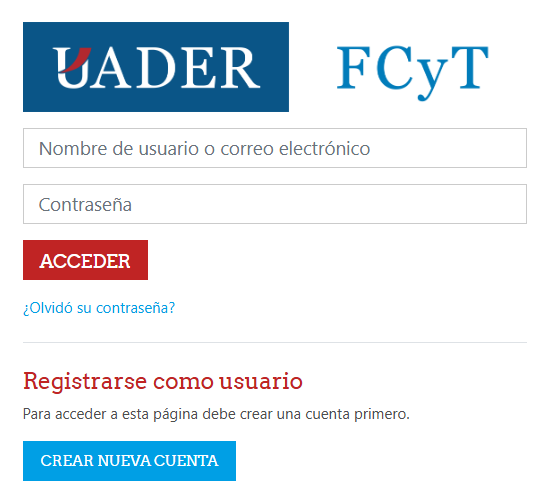
Luego, en la página principal, comenzás a navegar hacia el Aula donde quieras acceder y matricularte. Busca por carrera de grado, posgrado o capacitación permanente (depende sea el caso), luego carrera, año y la materia. Una vez que estas ahí puede aparecerte un icono de una llave al lado del aula virtual.
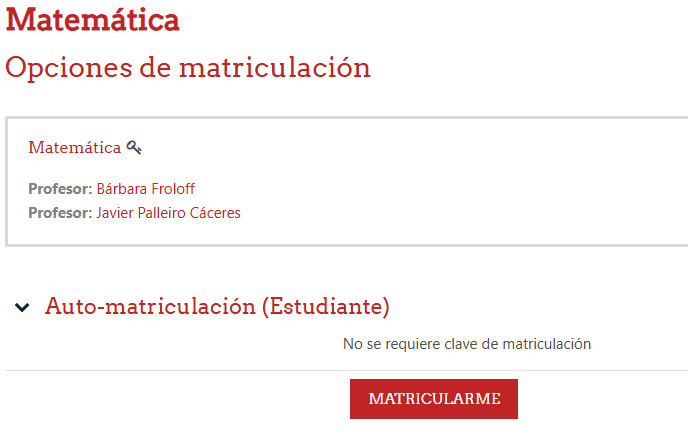
Esto es porque podés matricularte pero necesitas la clave de acceso la cual el docente del espacio debe brindarte. Ahora, también puede estar habilitada la opción de automatriculación sin necesidad de colocar una clave, eso lo ves si no te aparece la llave.

Una vez que tengas la clave, o si no la necesitas, haces clic en el botón matricularme listo ya estás matriculado en el curso y podés acceder a todo lo que está en el aula.
¿Cómo entrego mis tareas?
Entra al Aula de la materia en donde tenes que entregar la tarea. Busca la actividad que corresponde, presta atención al icono que se asocia a ella ya que siempre será ese.
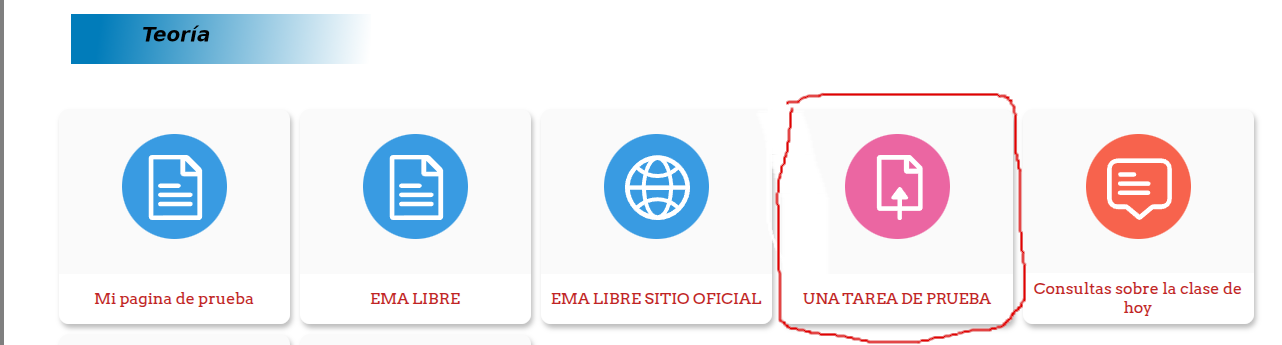
Ingresamos haciendo clic sobre el nombre de la tarea, vas a encontrar el título y una descripción, es posible que encuentres la consigna del trabajo en este lugar, también puedes encontrar el enunciado en un documento que se va a descargar en tu computadora
una vez que hayas completado la tarea debes entregar la hace clic en el botón agregar entrega, allí selecciona el documento en tu computadora y haces clic en subir este archivo; a continuación colocas guardar los cambios y vas a poder ver que tu entrega se ha realizado. Si necesitas agregar comentarios o realizar cambios hace clic en editar la entrega y allí podrás realizarlo.
¿Cómo participar en un FORO?
Entra al Aula de la materia en donde tenes el foro. Busca el icono correspondiente al foro
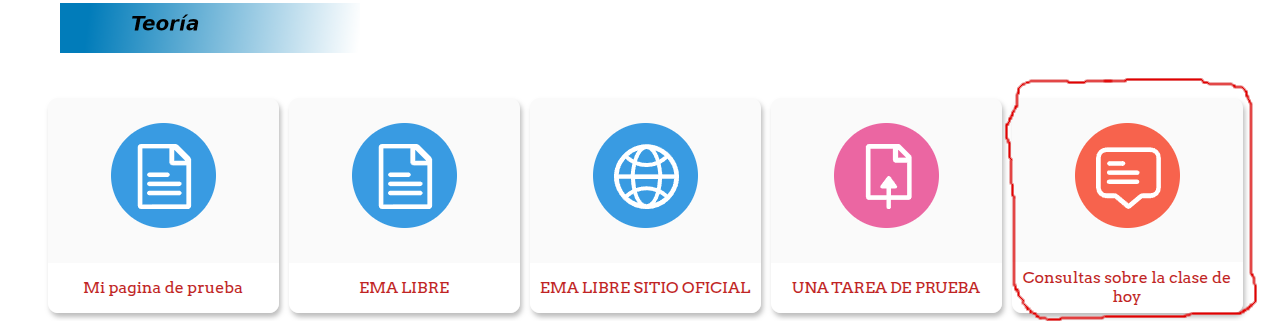
a continuación ingresamos haciendo clic sobre el nombre luego de leer con la atención la pregunta dirigida la opción responder en el apartado mensaje puedes colocar una respuesta escrita también si lo deseas puedes adjuntar un documento como por ejemplo un texto o una imagen por último hace clic en el botón enviar al foro y vas a poder visualizar tu respuesta.
Cabe mencionar que, en general el foro de AVISOS, que está en casi todas las aulas, no se puede responder ya que la configuración del mismo, permite solo a los docentes enviar notificaciones importantes.